
Retrieval Augmented Generation For PowerPoint Presentations
PowerPoint presentations have become a staple in the business and academic world. They are used to convey information, present data, and make persuasive arguments. As a researcher, marketer, or organization, analyzing PowerPoint presentations can provide valuable insights and help improve communication and engagement. In this article, we will explore the concept of retrieval augmented generation and how it can enhance the effectiveness of PowerPoint presentations.
What are PowerPoint Presentations?
PowerPoint presentations are visual aids that are used to accompany a spoken presentation. They consist of slides that contain text, images, charts, and other media to convey information in a visually appealing manner. PowerPoint was first introduced by Microsoft in 1987 and has since become the most widely used presentation software.
PowerPoint presentations are commonly used in business meetings, educational settings, and conferences. They offer a structured and organized way to present information and can be easily customized to suit the needs of the presenter.
The Benefits of Analyzing PowerPoint Presentations
As a researcher, marketer, or organization, analyzing PowerPoint presentations can provide valuable insights and benefits.
Para investigadores
As a researcher, PowerPoint presentations can be a rich source of data. By analyzing the content, design, and delivery of presentations, researchers can gain a deeper understanding of how information is communicated and perceived by audiences. This can be particularly useful in fields such as communication studies, psychology, and marketing.
PowerPoint presentations can also be used as a research tool. Researchers can create their own presentations and use them to gather data, conduct experiments, or conduct surveys. This can provide a more interactive and engaging way to collect data compared to traditional methods.
Para vendedores
For marketers, analyzing PowerPoint presentations can offer valuable insights into the effectiveness of their marketing efforts. By analyzing the design, messaging, and engagement of presentations, marketers can identify what resonates with their target audience and adjust their strategies accordingly.
PowerPoint presentations can also be used as a marketing tool. By creating visually appealing and informative presentations, marketers can use them to showcase their products or services, educate potential customers, or present data and statistics to support their claims.
Para organizaciones
For organizations, analyzing PowerPoint presentations can provide valuable feedback on their communication and training efforts. By analyzing the design and delivery of presentations, organizations can identify areas for improvement and enhance their internal communication and training programs.
PowerPoint presentations can also be used to enhance external communication. By creating professional and visually appealing presentations, organizations can effectively communicate their mission, goals, and achievements to stakeholders and the public.
Introducing Retrieval Augmented Generation
Retrieval augmented generation (RAG) is a technique that combines the power of large language models with structured data to generate text that is both factually accurate and relevant to a given context. This approach has been successfully applied in various natural language processing (NLP) tasks, including question-answering and text summarization.
In the context of PowerPoint presentations, RAG can be used to enhance the effectiveness of presentations by generating relevant and engaging content. This can be particularly useful for presenters who may struggle with creating visually appealing slides or coming up with compelling content.
The Benefits of Retrieval Augmented Generation for PowerPoint Presentations
RAG can offer several benefits for PowerPoint presentations, including:
Enhanced Content
By using RAG, presenters can generate relevant and engaging content for their presentations. This can help keep the audience interested and improve overall engagement.
Time-saving
Creating PowerPoint presentations can be time-consuming, especially when it comes to researching and writing content. RAG can significantly reduce the time and effort required to create presentations, allowing presenters to focus on other aspects of their work.
Improved Customization
RAG allows presenters to customize the generated content to suit their needs. This means that presenters can control the tone, style, and level of detail in the generated text, ensuring that it aligns with their goals and objectives.
Increased Accuracy
RAG uses structured data to generate text, which means that the content is factually accurate. This can be especially useful for presentations that require a high level of accuracy, such as scientific or technical presentations.
In Conclusion
PowerPoint presentations are a valuable tool for researchers, marketers, and organizations. By analyzing presentations and incorporating techniques such as retrieval augmented generation, we can enhance the effectiveness and impact of presentations. Whether it’s creating engaging content or improving communication and training, RAG can offer many benefits for PowerPoint presentations. As technology continues to advance, we can expect to see even more innovative approaches to enhance the way we use presentations in the future.
How To Use Speak’s Retrieval Augmented Generation For PowerPoint Presentations
Paso 1: Cree su cuenta de Speak
Para iniciar la transcripción y el análisis, primero tiene que crear una cuenta Speak. No te preocupes, es muy fácil de hacer.
Get a 7-day trial with free credits for audio and video transcription and analysis included when you sign up for Speak.
Para registrarse en Speak y comenzar a usar Speak Magic Prompts con generación aumentada de recuperación, simplemente visite el sitio web Página de registro de la aplicación Speak aquí.
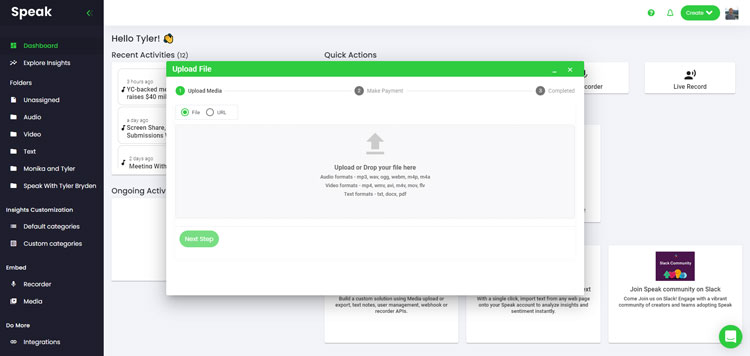
Paso 2: Cargue sus presentaciones PowerPoint
Normalmente recomendamos MP4 para vídeo o MP3 para audio.
No obstante, aceptamos una amplia gama de tipos de archivos de audio, vídeo y texto.
Puedes cargar tu archivo para transcribirlo de varias formas utilizando Speak:
Tipos de archivos de audio aceptados
- MP3
- M4A
- WAV
- OGG
- WEBM
- M4P
Tipos de archivos de vídeo aceptados
- MP4
- M4V
- WMV
- AVI
- MOV
- FLV
Tipos de archivos de texto aceptados
- TXT
- Documento de Word
Importaciones CSV
También puede cargar CSV de archivos de texto o archivos de audio y vídeo. Puede obtener más información sobre la carga de CSV y descargue aquí los CSV compatibles con Speak.
With the CSVs, you can upload anything from dozens of YouTube videos to thousands of PowerPoint Presentations files.
URL disponibles públicamente
También puedes subir archivos multimedia a Speak a través de una URL pública.
Siempre que la extensión del tipo de archivo esté disponible al final de la URL, no tendrás ningún problema para importar tu grabación para su transcripción y análisis automáticos.
URL de YouTube
Speak es compatible con vídeos de YouTube. Todo lo que tienes que hacer es copiar la URL del vídeo de YouTube (por ejemplo, https://www.youtube.com/watch?v=qKfcLcHeivc).
Speak encontrará automáticamente el archivo, calculará la duración e importará el vídeo.
Si utiliza vídeos de YouTube, asegúrese de utilizar el enlace completo y no el fragmento acortado de YouTube. Además, asegúrate de eliminar el nombre del canal de la URL.
Integraciones Speak
Como ya se ha mencionado, Speak también contiene una serie de integraciones para Zoom, ZapierVimeo y otros que te ayudarán a transcribir automáticamente tus archivos multimedia.
Esta biblioteca de integraciones sigue creciendo. ¿Tiene alguna petición? Envíenos un mensaje.
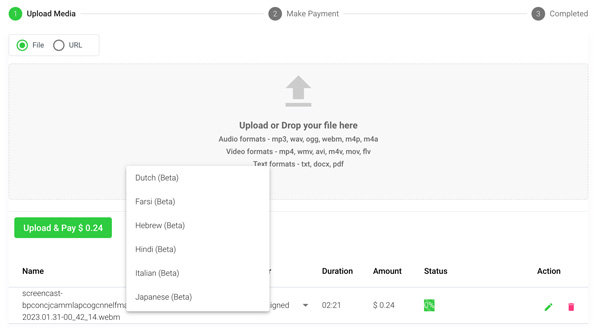
Paso 3: Calcular y pagar el total automáticamente
Una vez que tengas tu(s) archivo(s) listo(s) y lo cargues en Speak, calculará automáticamente el costo total (se incluyen créditos gratis en la prueba de 7 días, ¡aprovéchalos!).
Si está cargando datos de texto en Speak, actualmente no tiene que pagar ningún coste. Sólo el análisis de Speak Magic Prompts crearía una tarifa que se detallará más adelante.
Once you use your trial credits or need Speak Magic Prompts, you can top up credits (1 credit = US$1) or subscribe to Pro at US$25 per user per month, or US$20 per user per month billed annually. See the página de precios Para más detalles.
También puede añadir un saldo o pagar por cargas y análisis sin plan utilizando su tarjeta de crédito.
Paso 4: Espere a que Speak analice sus presentaciones de PowerPoint
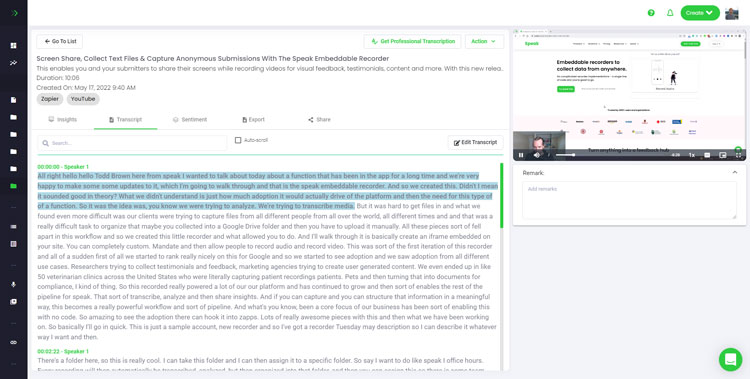
Si carga audio y vídeo, nuestro software de transcripción automática preparará su transcripción rápidamente. Una vez completado, recibirá una notificación por correo electrónico de que su expediente académico está completo.
Ese correo electrónico contendrá un enlace al archivo para que pueda acceder al reproductor multimedia interactivo con la transcripción, el análisis y los formatos de exportación listos para usted.
Si importa archivos CSV o carga archivos de texto, Speak analizará la información mucho más rápidamente.
Speak will automatically embed your data in a well-architected vector database which allows you to use retrieval augmented generation for PowerPoint Presentations.
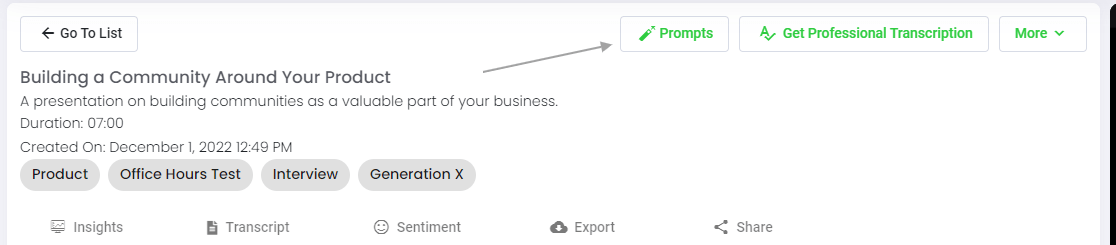
Paso 5: Visite su archivo o carpeta
Speak es capaz de analizar tanto archivos individuales como carpetas enteras de datos.
Cuando estés viendo cualquier archivo individual en Speak, todo lo que tienes que hacer es pulsar el botón "Prompts".
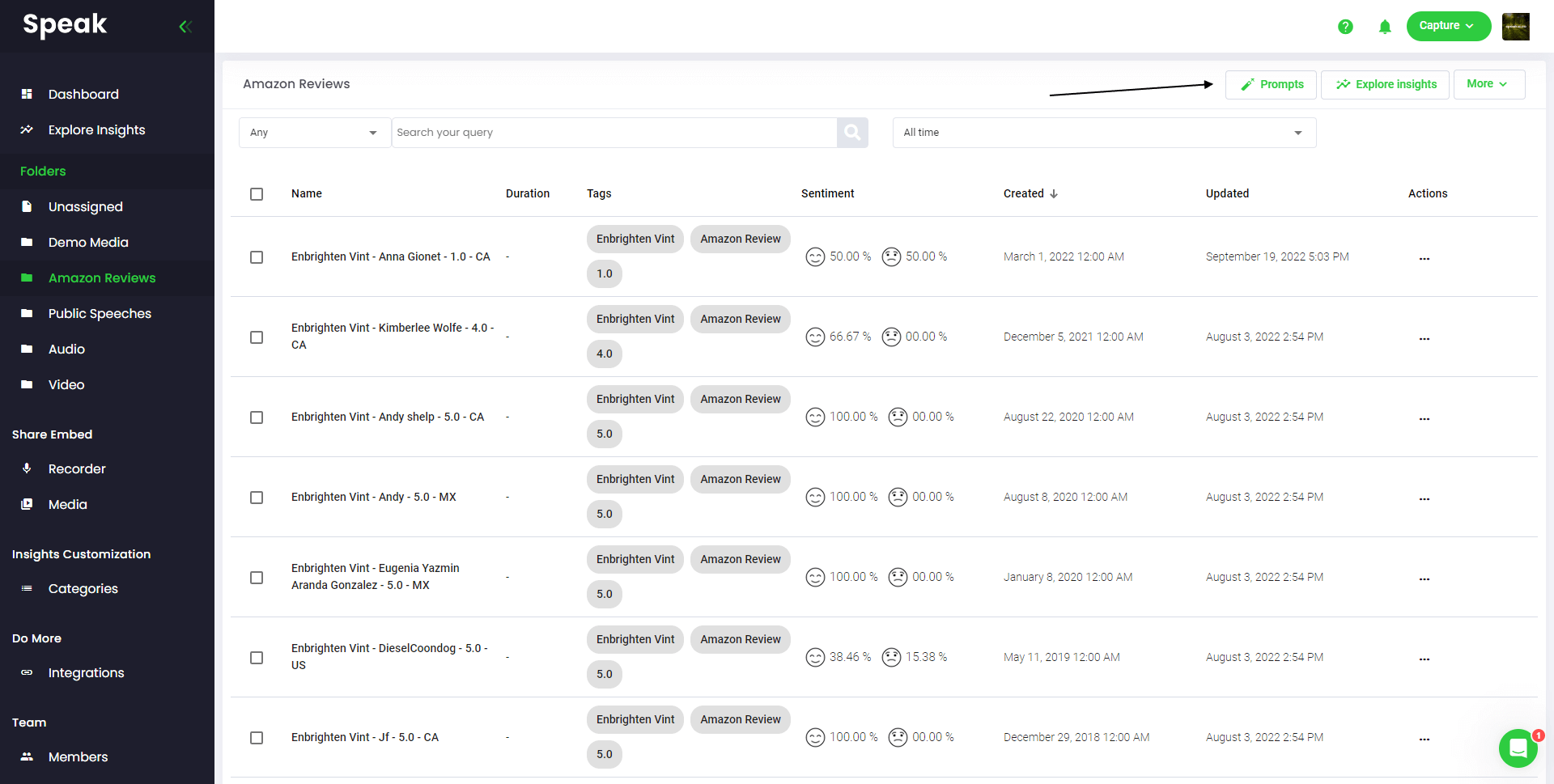
Si quieres analizar muchos archivos, todo lo que tienes que hacer es añadir los archivos que quieres analizar en una carpeta dentro de Speak.
Puedes hacerlo añadiendo nuevos archivos a Speak u organizando los archivos actuales en la carpeta que desees con la sencilla función de edición del software.
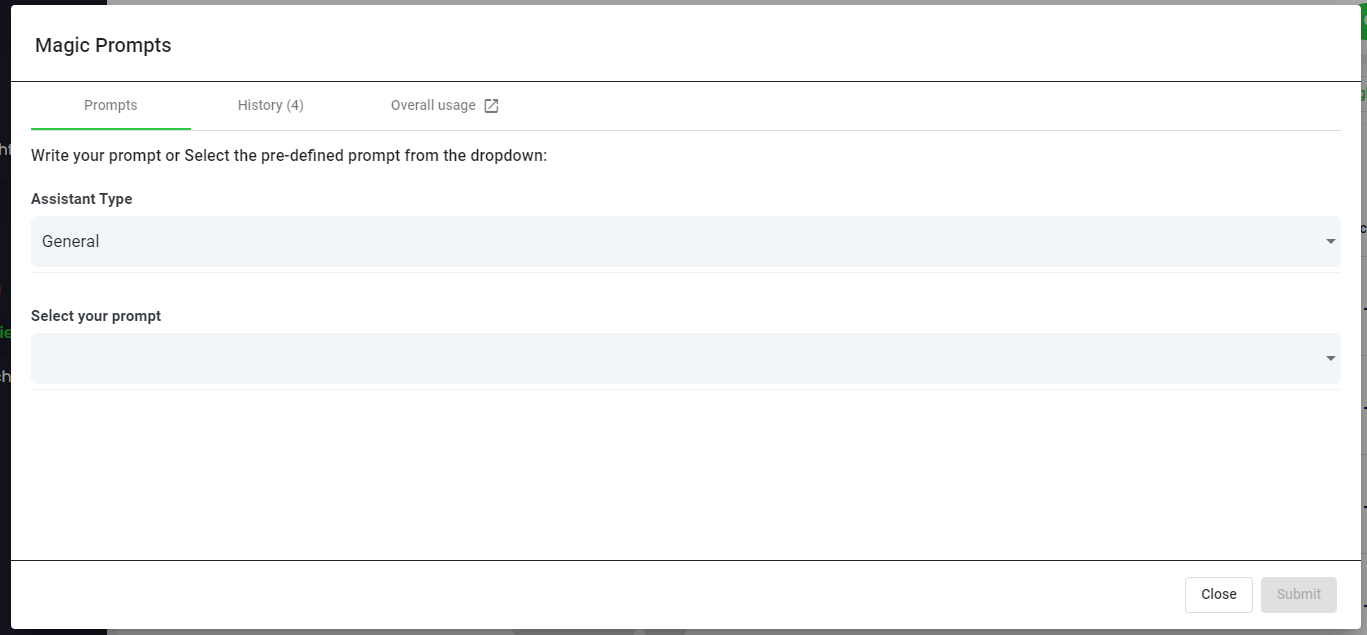
Step 6: Select Speak Magic Prompts To Analyze Your PowerPoint Presentations
¿Qué son los estímulos mágicos?
Speak Magic Prompts aprovecha la innovación en modelos de inteligencia artificial, a menudo denominada "IA generativa".
Estos modelos han analizado enormes cantidades de datos de todo Internet para comprender el lenguaje.
Con ese conocimiento, estos "grandes modelos lingüísticos" son capaces de realizar tareas alucinantes.
Con Speak Magic Prompts, ahora puedes realizar esas tareas en los datos de audio, vídeo y texto de tu cuenta de Speak.
La recuperación aumentada de la generación es lo que hace que estos avisos mágicos funcionen tan bien.
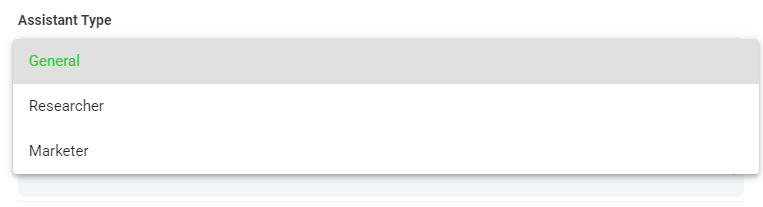
Paso 7: Seleccione o cree su tipo de asistente
Para ayudarte a obtener mejores resultados de los Prompts Mágicos de Speak, Speak ha introducido "Assistant Type".
Estos tipos de asistente preconfiguran y proporcionan contexto al motor de avisos para obtener resultados más concisos y significativos en función de sus necesidades.
Para empezar, hemos incluido:
- General
- Investigador
- Comercializador
- Ventas
- Reclutador
Elija el tipo de asistente más relevante del desplegable.
También puedes crear tu propio tipo de plantilla de asistente personalizado.
Si visitas la nueva página Preferencias de la cuenta, puedes ver que ahora hay un área donde puedes crear tu propio Asistente personalizado.
Esto le permite configurar el contexto del motor para obtener resultados más consistentes y de mayor calidad.
Por ejemplo, podrías decir:
“Somos [NOMBRE DE LA EMPRESA]. Estamos analizando [DATOS] para entender cómo mejorar [OBJETIVO]. Queremos que todas las respuestas sean concisas y en formato de tabla.
Esta se convierte en una plantilla reutilizable en cualquiera de sus Magic Prompts manuales o automatizados.
Puede crear varias plantillas para diferentes casos de uso.
Por ejemplo, el análisis que se realiza en un grupo focal puede ser diferente al de una entrevista individual.

Paso 8: Crear o seleccionar la instrucción deseada
Aquí tienes algunos ejemplos de indicaciones que puedes aplicar a cualquier expediente ahora mismo:
- Crear un análisis DAFO
- Dame los puntos de acción principales
- Crear una lista resumen con viñetas
- Dígame las cuestiones clave que quedaron sin resolver
- Dime qué preguntas se hicieron
Aparecerá un modal para que puedas utilizar las sugerencias que hemos compartido anteriormente para obtener tus respuestas de forma instantánea y mágica.
Si quieres crear tus propias preguntas, selecciona "Pregunta personalizada" en el menú desplegable y se abrirá otro cuadro de texto en el que podrás preguntar lo que quieras a tus datos.
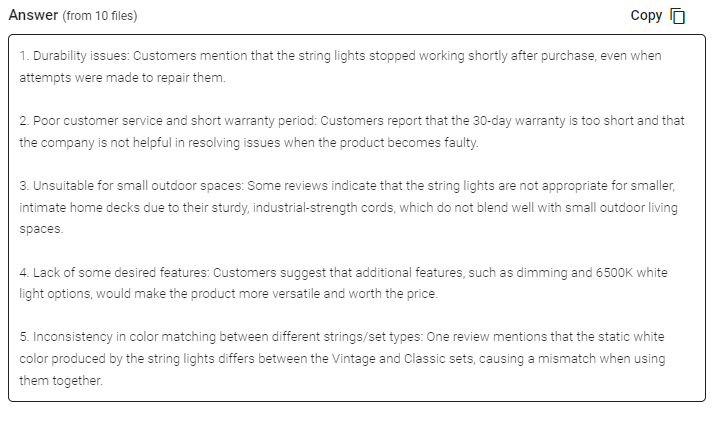
Paso 9: Revisar y compartir las respuestas
Hablar generará una respuesta concisa en un cuadro de texto debajo del menú desplegable. Con el chat activado, también puede seguir consultando esos datos para obtener más información y adaptarla a sus necesidades.
En este ejemplo, pedimos que se analicen todas las presentaciones PowerPoint de la carpeta a la vez en busca de los productos más insatisfactorios.
Puedes copiar fácilmente esa respuesta para tus presentaciones, contenidos, correos electrónicos, miembros del equipo y mucho más.
Precios de las indicaciones de Speak Magic
Our team at Speak AI continues to optimize the pricing for Magic Prompts and Speak as a whole.
Ahora mismo, cualquiera que esté en la versión de prueba de 7 días de Speak tiene 100.000 caracteres incluidos en su cuenta.
Si necesitas más caracteres, puedes incluir fácilmente Speak Magic Prompts en tu plan al crear una suscripción.
También puedes ampliar el número de caracteres de tu cuenta si ya estás abonado.
Ambas opciones están disponibles en página de suscripción.
Alternativamente, puede utilizar Speak Magic Prompts de añadir un saldo a su cuenta. El saldo se utilizará a medida que analices los personajes.
Personaliza completamente tu plan 📝
Aquí en Speak, hemos hecho que sea increíblemente fácil personalizar tu suscripción.
Una vez que te registres, simplemente visita nuestra constructor de planos personalizados y seleccione el volumen de medios, el tamaño del equipo y las funciones que desee para obtener un plan que se adapte a sus necesidades.
Se acabaron los planes rígidos. Actualiza, reduce o cancela en cualquier momento.
Reclama tu oferta especial 🎁
Al suscribirte, también obtendrás un complemento premium gratuito durante tres meses.
Eso significa que ahorras hasta $50 USD al mes y $150 USD en total.
Una vez que se suscriba a un plan, todo lo que tiene que hacer es enviarnos un chat en directo con el complemento premium que haya seleccionado de la lista que aparece a continuación:
- Opciones de exportación premium (Word, CSV y más)
- Categorías e información personalizadas
- Personalización de la grabadora (marca, entrada y más)
- Personalización del reproductor multimedia
- Mediatecas compartibles
Pondremos el complemento en directo en su cuenta de forma gratuita.
¿A qué espera?
Recomienda a otros y gana dinero real 💸
Si tienes amigos, compañeros y seguidores interesados en utilizar nuestra plataforma, podrás ganar dinero real mensualmente.
Recibirás un porcentaje de todas las ventas, tanto si los clientes a los que remitas pagan un plan, transcriben medios automáticamente o recurren a servicios de transcripción profesionales.
Utilice este enlace para convertirse en afiliado oficial de Speak.
Consulte nuestros recursos dedicados📚
- Documentos de ayuda
- Documentos API
- Speak AI YouTube Channel
- Guía para elaborar el plan de discurso perfecto
Reserve una sesión de implantación gratuita 🤝
Sería un honor hacer personalmente una llamada introductoria con usted para asegurarnos de que está preparado para el éxito.
Utilice nuestro Enlace Calendly para encontrar una hora que le venga bien. Estamos deseando conocerle.
Preguntas frecuentes
What is retrieval augmented generation for PowerPoint presentations?
Retrieval augmented generation (RAG) lets an AI look up relevant passages from your own documents before it answers. Applied to PowerPoint decks, it means answers are grounded in what your slides actually say.
What are the benefits of RAG for presentations?
RAG helps researchers, marketers and teams get answers tied to the actual slide content, which makes summaries and insights easier to check. It also saves time compared with reading every deck by hand.
Can I ask questions across many PowerPoint decks at once?
Yes. Put the files in one folder and use AI chat across that library to ask questions, instead of opening each deck. Speak AI supports chat across a whole library of files.
Explora Hablar IA
Speak AI es una plataforma de investigación en tecnología de voz e inteligencia artificial. Ofrece transcripción en más de 100 idiomas, análisis de lenguaje natural (PLN), análisis de sentimientos, agentes de IA y consultoría empresarial.
 English
 Español
 Français
 Italiano
 العربية
 Português do Brasil
 Nederlands
 Deutsch
 עִבְרִית
 Русский
 日本語
 Polski
 Čeština
 Українська
 Slovenščina
 Svenska
 Ελληνικά
 Norsk bokmål
 简体中文
 Türkçe
 Català
 Magyar
 한국어
 Slovenčina
 Suomi