
Retrieval Augmented Generation For PowerPoint Presentations
PowerPoint presentations have become a staple in the business and academic world. They are used to convey information, present data, and make persuasive arguments. As a researcher, marketer, or organization, analyzing PowerPoint presentations can provide valuable insights and help improve communication and engagement. In this article, we will explore the concept of retrieval augmented generation and how it can enhance the effectiveness of PowerPoint presentations.
What are PowerPoint Presentations?
PowerPoint presentations are visual aids that are used to accompany a spoken presentation. They consist of slides that contain text, images, charts, and other media to convey information in a visually appealing manner. PowerPoint was first introduced by Microsoft in 1987 and has since become the most widely used presentation software.
PowerPoint presentations are commonly used in business meetings, educational settings, and conferences. They offer a structured and organized way to present information and can be easily customized to suit the needs of the presenter.
The Benefits of Analyzing PowerPoint Presentations
As a researcher, marketer, or organization, analyzing PowerPoint presentations can provide valuable insights and benefits.
For forskere
As a researcher, PowerPoint presentations can be a rich source of data. By analyzing the content, design, and delivery of presentations, researchers can gain a deeper understanding of how information is communicated and perceived by audiences. This can be particularly useful in fields such as communication studies, psychology, and marketing.
PowerPoint presentations can also be used as a research tool. Researchers can create their own presentations and use them to gather data, conduct experiments, or conduct surveys. This can provide a more interactive and engaging way to collect data compared to traditional methods.
For markedsførere
For marketers, analyzing PowerPoint presentations can offer valuable insights into the effectiveness of their marketing efforts. By analyzing the design, messaging, and engagement of presentations, marketers can identify what resonates with their target audience and adjust their strategies accordingly.
PowerPoint presentations can also be used as a marketing tool. By creating visually appealing and informative presentations, marketers can use them to showcase their products or services, educate potential customers, or present data and statistics to support their claims.
For organisasjoner
For organizations, analyzing PowerPoint presentations can provide valuable feedback on their communication and training efforts. By analyzing the design and delivery of presentations, organizations can identify areas for improvement and enhance their internal communication and training programs.
PowerPoint presentations can also be used to enhance external communication. By creating professional and visually appealing presentations, organizations can effectively communicate their mission, goals, and achievements to stakeholders and the public.
Introducing Retrieval Augmented Generation
Retrieval augmented generation (RAG) is a technique that combines the power of large language models with structured data to generate text that is both factually accurate and relevant to a given context. This approach has been successfully applied in various natural language processing (NLP) tasks, including question-answering and text summarization.
In the context of PowerPoint presentations, RAG can be used to enhance the effectiveness of presentations by generating relevant and engaging content. This can be particularly useful for presenters who may struggle with creating visually appealing slides or coming up with compelling content.
The Benefits of Retrieval Augmented Generation for PowerPoint Presentations
RAG can offer several benefits for PowerPoint presentations, including:
Enhanced Content
By using RAG, presenters can generate relevant and engaging content for their presentations. This can help keep the audience interested and improve overall engagement.
Time-saving
Creating PowerPoint presentations can be time-consuming, especially when it comes to researching and writing content. RAG can significantly reduce the time and effort required to create presentations, allowing presenters to focus on other aspects of their work.
Improved Customization
RAG allows presenters to customize the generated content to suit their needs. This means that presenters can control the tone, style, and level of detail in the generated text, ensuring that it aligns with their goals and objectives.
Increased Accuracy
RAG uses structured data to generate text, which means that the content is factually accurate. This can be especially useful for presentations that require a high level of accuracy, such as scientific or technical presentations.
In Conclusion
PowerPoint presentations are a valuable tool for researchers, marketers, and organizations. By analyzing presentations and incorporating techniques such as retrieval augmented generation, we can enhance the effectiveness and impact of presentations. Whether it’s creating engaging content or improving communication and training, RAG can offer many benefits for PowerPoint presentations. As technology continues to advance, we can expect to see even more innovative approaches to enhance the way we use presentations in the future.
How To Use Speak’s Retrieval Augmented Generation For PowerPoint Presentations
Trinn 1: Opprett Speak-kontoen din
For å starte transkriberingen og analysen må du først opprette en Speak-konto. Ingen grunn til bekymring, dette er superenkelt å gjøre!
Get a 7-day trial with free credits for audio and video transcription and analysis included when you sign up for Speak.
For å registrere deg for Speak og begynne å bruke Speak Magic Prompts med utvidet generering av henting, kan du gå til Registreringsside for Speak-appen her.
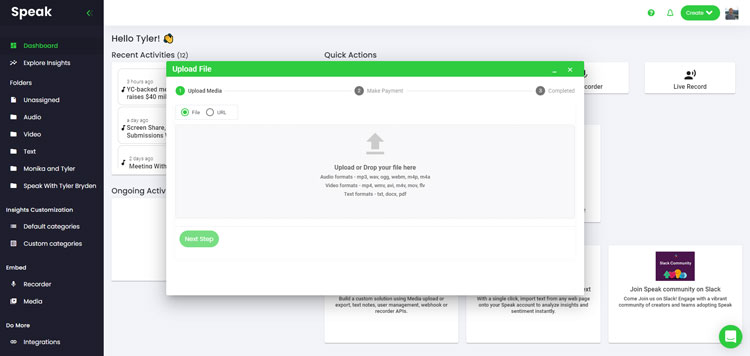
Trinn 2: Last opp PowerPoint-presentasjonene dine
Vi anbefaler vanligvis MP4-filer for video eller MP3-filer for lyd.
Vi aksepterer imidlertid en rekke ulike typer lyd-, video- og tekstfiler.
Du kan laste opp filen din for transkripsjon på flere måter ved hjelp av Speak:
Godkjente lydfiltyper
- MP3
- M4A
- WAV
- OGG
- WEBM
- M4P
Godkjente videofiltyper
- MP4
- M4V
- WMV
- AVI
- MOV
- FLV
Godkjente tekstfiltyper
- TXT
- Word-dokument
CSV-import
Du kan også laste opp CSV-filer med tekstfiler eller lyd- og videofiler. Du kan lære mer om CSV-opplasting og Last ned Speak-kompatible CSV-filer her.
With the CSVs, you can upload anything from dozens of YouTube videos to thousands of PowerPoint Presentations files.
Offentlig tilgjengelige nettadresser
Du kan også laste opp medier til Speak via en offentlig tilgjengelig URL.
Så lenge filtypenavnet er tilgjengelig på slutten av URL-en, er det ikke noe problem å importere opptaket for automatisk transkripsjon og analyse.
YouTube-nettadresser
Speak er kompatibel med YouTube-videoer. Alt du trenger å gjøre er å kopiere URL-en til YouTube-videoen (f.eks, https://www.youtube.com/watch?v=qKfcLcHeivc).
Speak finner filen automatisk, beregner lengden og importerer videoen.
Hvis du bruker YouTube-videoer, må du sørge for å bruke den fullstendige lenken og ikke den forkortede YouTube-snutten. I tillegg må du fjerne kanalnavnet fra URL-en.
Speak-integrasjoner
Som nevnt inneholder Speak også en rekke integrasjoner for Zoom, Zapier, Vimeo og flere som hjelper deg med å transkribere mediene dine automatisk.
Dette biblioteket med integrasjoner fortsetter å vokse! Har du en forespørsel? Send oss gjerne en melding.
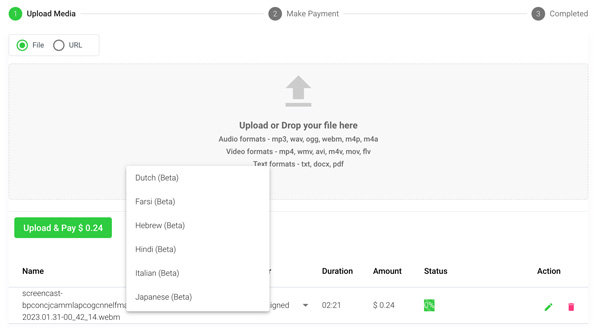
Trinn 3: Beregn og betal summen automatisk
Once you have your file(s) ready and load it into Speak, it will automatically calculate the total cost (free credits are included in the 7-day trial – take advantage of them!).
Hvis du laster opp tekstdata til Speak, trenger du for øyeblikket ikke å betale noen kostnad. Det er bare analysen av Speak Magic Prompts som vil medføre en avgift, som beskrives nærmere nedenfor.
Once you use your trial credits or need Speak Magic Prompts, you can top up credits (1 credit = US$1) or subscribe to Pro at US$25 per user per month, or US$20 per user per month billed annually. See the prisingsside for detaljer.
Du kan også legge til en saldo eller betale for opplasting og analyse uten en plan ved hjelp av din kredittkort.
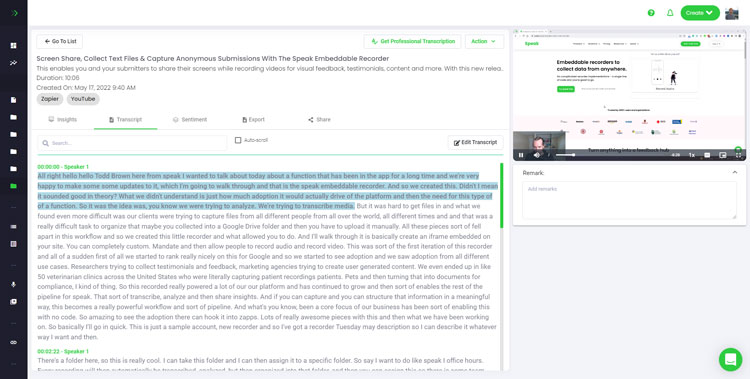
Trinn 4: Vent på at Speak analyserer PowerPoint-presentasjonene dine
Hvis du laster opp lyd og video, vil den automatiserte transkripsjonsprogramvaren vår raskt utarbeide transkripsjonen din. Når du er ferdig, får du en e-postmelding om at utskriften din er fullført.
E-posten vil inneholde en lenke tilbake til filen, slik at du kan få tilgang til den interaktive mediespilleren med transkripsjon, analyse og eksportformater som er klare for deg.
Hvis du importerer CSV-filer eller laster opp tekstfiler, vil Speak generelt analysere informasjonen mye raskere.
Speak will automatically embed your data in a well-architected vector database which allows you to use retrieval augmented generation for PowerPoint Presentations.
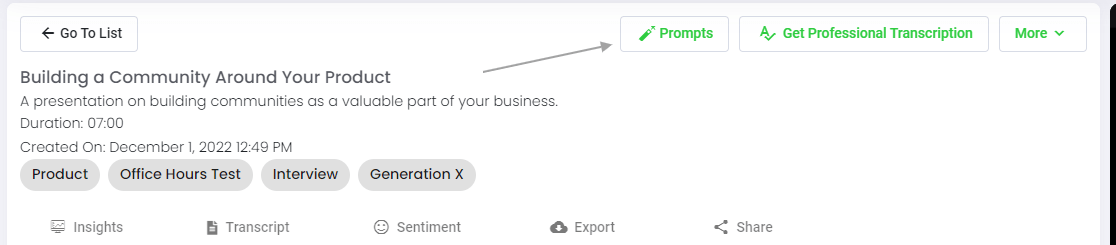
Trinn 5: Besøk filen eller mappen din
Speak kan analysere både enkeltfiler og hele mapper med data.
Når du ser på en enkelt fil i Speak, trenger du bare å klikke på "Prompts"-knappen.
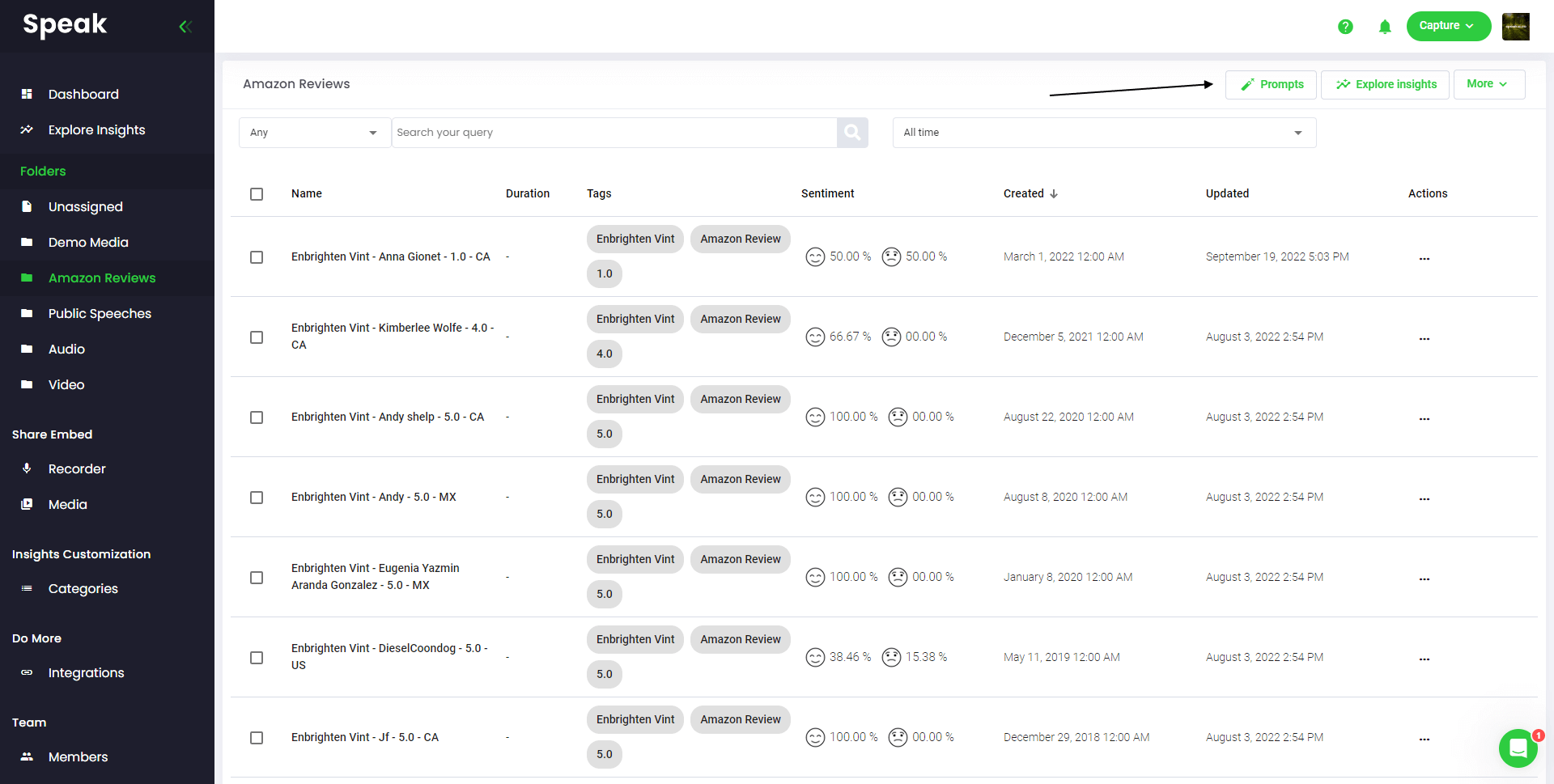
Hvis du vil analysere mange filer, trenger du bare å legge til filene du vil analysere, i en mappe i Speak.
Det kan du gjøre ved å legge til nye filer i Speak, eller du kan organisere dine nåværende filer i ønsket mappe ved hjelp av programvarens enkle redigeringsfunksjonalitet.
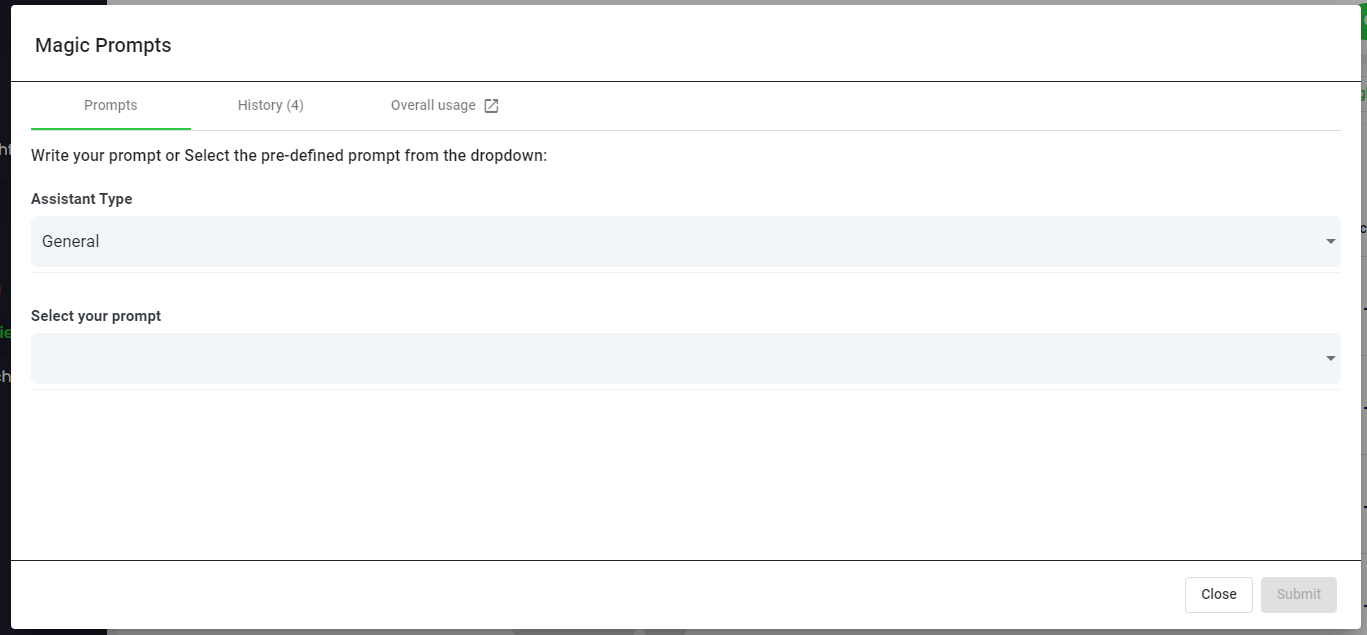
Step 6: Select Speak Magic Prompts To Analyze Your PowerPoint Presentations
Hva er magiske ledetekster?
Speak Magic Prompts utnytter innovasjon innen kunstig intelligens, ofte omtalt som "generativ AI".
Disse modellene har analysert enorme mengder data fra internett for å få en forståelse av språket.
Med denne forståelsen er disse "store språkmodellene" i stand til å utføre halsbrekkende oppgaver!
Med Speak Magic Prompts kan du nå utføre disse oppgavene på lyd-, video- og tekstdataene i Speak-kontoen din.
Det er utvidet generering av henting som gjør at disse magiske promptene fungerer så bra.
Trinn 7: Velg eller opprett assistenttypen din
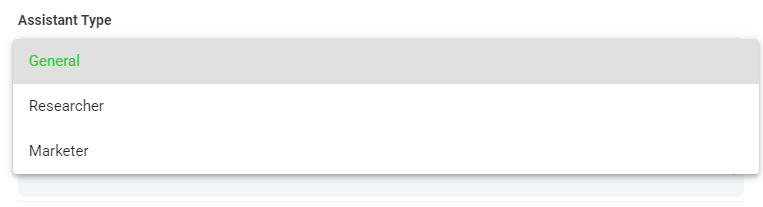
For å hjelpe deg med å få bedre resultater fra Speak Magic Prompts har Speak introdusert "Assistant Type".
Disse assistenttypene er forhåndsinnstilt og gir kontekst til spørremotoren, slik at du får mer konsise og meningsfulle utdata basert på dine behov.
Til å begynne med har vi inkludert:
- Generelt
- Forsker
- Markedsfører
- Salg
- Rekrutterer
Velg den mest relevante assistenttypen fra rullegardinmenyen.
Du kan også opprette din egen tilpassede assistentmaltype.
Hvis du besøker den nye siden Kontoinnstillinger, kan du se at det nå finnes et område der du kan opprette din egen tilpassede assistent.
Dette lar deg angi konteksten til motoren for høyere kvalitet og mer konsistente resultater.
For eksempel kan du si:
“Vi er [FIRMANAVN]. Vi analyserer [DATA] for å forstå hvordan vi kan forbedre [MÅL]. Vi ønsker at alle svar skal være konsise og i tabellformat.”.
Dette blir en gjenbrukbar mal i alle dine manuelle eller automatiserte magiske ledetekster.
Du kan opprette flere maler for ulike brukstilfeller.
Som et eksempel kan analysen du kjører på en fokusgruppe være annerledes enn et en-til-en-intervju.

Trinn 8: Opprett eller velg ønsket ledetekst
Her er noen eksempler på instruksjoner som du kan bruke på en hvilken som helst fil akkurat nå:
- Lag en SWOT-analyse
- Gi meg de viktigste tiltakene
- Lag et sammendrag i form av en punktliste
- Fortell meg om de viktigste spørsmålene som ikke ble løst
- Fortell meg hvilke spørsmål som ble stilt
En modal vil dukke opp, slik at du kan bruke de foreslåtte spørsmålene vi delte ovenfor for å få svarene dine umiddelbart og på magisk vis.
Hvis du vil lage dine egne spørsmål, velger du "Egendefinert spørsmål" i rullegardinmenyen, og en ny tekstboks åpnes der du kan spørre om hva du vil om dataene dine!
Trinn 9: Gjennomgå og del svarene
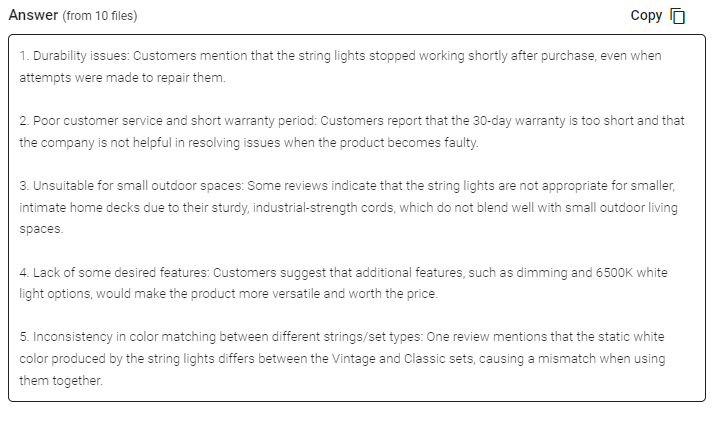
Speak vil generere et kortfattet svar til deg i en tekstboks under rullegardinmenyen for spørsmål. Med Chat aktivert kan du også fortsette å spørre etter disse dataene for å få mer innsikt og formatere informasjonen etter dine behov.
I dette eksempelet ber vi om å analysere alle PowerPoint-presentasjonene i mappen på én gang for å finne de mest misfornøyde produktene.
Du kan enkelt kopiere svaret til presentasjoner, innhold, e-poster, teammedlemmer og mye mer!
Priser for Speak Magic Prompts
Our team at Speak AI continues to optimize the pricing for Magic Prompts and Speak as a whole.
Akkurat nå får alle som er med i den 7-dagers prøveperioden av Speak, 100 000 tegn inkludert i kontoen sin.
Hvis du trenger flere tegn, kan du enkelt inkludere Speak Magic Prompts i abonnementet ditt når du oppretter et abonnement.
Du kan også oppgradere antall tegn på kontoen din hvis du allerede har et abonnement.
Begge alternativene er tilgjengelige på abonnementsside.
Alternativt kan du bruke Speak Magic Prompts ved å legge til en balanse til kontoen din. Saldoen vil bli brukt etter hvert som du analyserer tegn.
Tilpass planen din helt individuelt 📝
Her hos Speak har vi gjort det utrolig enkelt å tilpasse abonnementet ditt.
Når du har registrert deg, er det bare å besøke vår tilpasset planbygger og velg medievolum, teamstørrelse og funksjoner du ønsker for å få et abonnement som passer dine behov.
Ingen flere rigide planer. Du kan oppgradere, nedgradere eller kansellere når som helst.
Gjør krav på spesialtilbudet ditt 🎁
Når du abonnerer, får du også et gratis premium-tillegg i tre måneder!
Det betyr at du sparer opptil $50 USD per måned og $150 USD totalt.
Når du abonnerer på en plan, er alt du trenger å gjøre å sende oss en live chat med det valgte premiumtillegget fra listen nedenfor:
- Premium eksportalternativer (Word, CSV og mer)
- Egendefinerte kategorier og innsikt
- Tilpasning av opptakeren (merkevarebygging, inndata og mer)
- Tilpasning av mediespilleren
- Delbare mediebiblioteker
Vi vil sette tillegget live på kontoen din uten ekstra kostnad!
Hva venter du på?
Henvis andre og tjen ekte penger 💸
Hvis du har venner, kolleger og følgere som er interessert i å bruke plattformen vår, kan du tjene ekte månedlige penger.
Du får betalt en prosentandel av alt salg, enten kundene du henviser til å betale for et abonnement, transkribere medier automatisk eller benytte profesjonelle transkripsjonstjenester.
Bruk denne lenken for å bli en offisiell Speak-tilknyttet organisasjon.
Ta en titt på våre dedikerte ressurser📚.
Bestill en gratis implementeringstime 🤝
Det ville være en ære å ta en introduksjonssamtale med deg for å sikre at du er klar for suksess.
Bare bruk vår Lenke til Calendly for å finne et tidspunkt som passer deg. Vi ser frem til å møte deg!
Ofte stilte spørsmål
What is retrieval augmented generation for PowerPoint presentations?
Retrieval augmented generation (RAG) lets an AI look up relevant passages from your own documents before it answers. Applied to PowerPoint decks, it means answers are grounded in what your slides actually say.
What are the benefits of RAG for presentations?
RAG helps researchers, marketers and teams get answers tied to the actual slide content, which makes summaries and insights easier to check. It also saves time compared with reading every deck by hand.
Can I ask questions across many PowerPoint decks at once?
Yes. Put the files in one folder and use AI chat across that library to ask questions, instead of opening each deck. Speak AI supports chat across a whole library of files.
Utforsk Speak AI
Speak AI er en taleteknologi- og AI-forskningsplattform. Transkripsjon på 100+ språk, NLP-analyse, sentimentanalyse, AI-agenter og bedriftsrådgivning.
 English
 Español
 Français
 Italiano
 العربية
 Português do Brasil
 Nederlands
 Deutsch
 עִבְרִית
 Русский
 日本語
 Polski
 Čeština
 Українська
 Slovenščina
 Svenska
 Ελληνικά
 Norsk bokmål
 简体中文
 Türkçe
 Català
 Magyar
 한국어
 Slovenčina
 Suomi