
Retrieval Augmented Generation For PowerPoint Presentations
PowerPoint presentations have become a staple in the business and academic world. They are used to convey information, present data, and make persuasive arguments. As a researcher, marketer, or organization, analyzing PowerPoint presentations can provide valuable insights and help improve communication and engagement. In this article, we will explore the concept of retrieval augmented generation and how it can enhance the effectiveness of PowerPoint presentations.
What are PowerPoint Presentations?
PowerPoint presentations are visual aids that are used to accompany a spoken presentation. They consist of slides that contain text, images, charts, and other media to convey information in a visually appealing manner. PowerPoint was first introduced by Microsoft in 1987 and has since become the most widely used presentation software.
PowerPoint presentations are commonly used in business meetings, educational settings, and conferences. They offer a structured and organized way to present information and can be easily customized to suit the needs of the presenter.
The Benefits of Analyzing PowerPoint Presentations
As a researcher, marketer, or organization, analyzing PowerPoint presentations can provide valuable insights and benefits.
Para pesquisadores
As a researcher, PowerPoint presentations can be a rich source of data. By analyzing the content, design, and delivery of presentations, researchers can gain a deeper understanding of how information is communicated and perceived by audiences. This can be particularly useful in fields such as communication studies, psychology, and marketing.
PowerPoint presentations can also be used as a research tool. Researchers can create their own presentations and use them to gather data, conduct experiments, or conduct surveys. This can provide a more interactive and engaging way to collect data compared to traditional methods.
Para profissionais de marketing
For marketers, analyzing PowerPoint presentations can offer valuable insights into the effectiveness of their marketing efforts. By analyzing the design, messaging, and engagement of presentations, marketers can identify what resonates with their target audience and adjust their strategies accordingly.
PowerPoint presentations can also be used as a marketing tool. By creating visually appealing and informative presentations, marketers can use them to showcase their products or services, educate potential customers, or present data and statistics to support their claims.
Para organizações
For organizations, analyzing PowerPoint presentations can provide valuable feedback on their communication and training efforts. By analyzing the design and delivery of presentations, organizations can identify areas for improvement and enhance their internal communication and training programs.
PowerPoint presentations can also be used to enhance external communication. By creating professional and visually appealing presentations, organizations can effectively communicate their mission, goals, and achievements to stakeholders and the public.
Introducing Retrieval Augmented Generation
Retrieval augmented generation (RAG) is a technique that combines the power of large language models with structured data to generate text that is both factually accurate and relevant to a given context. This approach has been successfully applied in various natural language processing (NLP) tasks, including question-answering and text summarization.
In the context of PowerPoint presentations, RAG can be used to enhance the effectiveness of presentations by generating relevant and engaging content. This can be particularly useful for presenters who may struggle with creating visually appealing slides or coming up with compelling content.
The Benefits of Retrieval Augmented Generation for PowerPoint Presentations
RAG can offer several benefits for PowerPoint presentations, including:
Enhanced Content
By using RAG, presenters can generate relevant and engaging content for their presentations. This can help keep the audience interested and improve overall engagement.
Time-saving
Creating PowerPoint presentations can be time-consuming, especially when it comes to researching and writing content. RAG can significantly reduce the time and effort required to create presentations, allowing presenters to focus on other aspects of their work.
Improved Customization
RAG allows presenters to customize the generated content to suit their needs. This means that presenters can control the tone, style, and level of detail in the generated text, ensuring that it aligns with their goals and objectives.
Increased Accuracy
RAG uses structured data to generate text, which means that the content is factually accurate. This can be especially useful for presentations that require a high level of accuracy, such as scientific or technical presentations.
In Conclusion
PowerPoint presentations are a valuable tool for researchers, marketers, and organizations. By analyzing presentations and incorporating techniques such as retrieval augmented generation, we can enhance the effectiveness and impact of presentations. Whether it’s creating engaging content or improving communication and training, RAG can offer many benefits for PowerPoint presentations. As technology continues to advance, we can expect to see even more innovative approaches to enhance the way we use presentations in the future.
How To Use Speak’s Retrieval Augmented Generation For PowerPoint Presentations
Etapa 1: Crie sua conta do Speak
Para iniciar sua transcrição e análise, primeiro você precisa criar uma conta Speak. Não se preocupe, isso é muito fácil de fazer!
Get a 7-day trial with free credits for audio and video transcription and analysis included when you sign up for Speak.
Para se inscrever no Speak e começar a usar o Speak Magic Prompts com geração aumentada de informações, basta visitar o site. Página de registro do aplicativo Speak aqui.
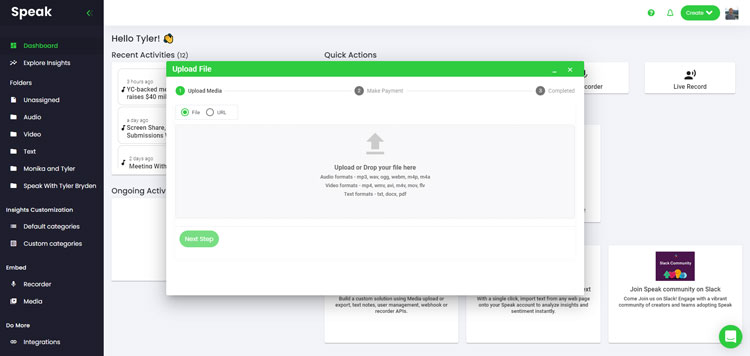
Etapa 2: Faça upload de suas apresentações em PowerPoint
Normalmente, recomendamos MP4s para vídeo ou MP3s para áudio.
No entanto, aceitamos uma variedade de tipos de arquivos de áudio, vídeo e texto.
Você pode carregar seu arquivo para transcrição de várias maneiras usando o Speak:
Tipos de arquivos de áudio aceitos
- MP3
- M4A
- WAV
- OGG
- WEBM
- M4P
Tipos de arquivos de vídeo aceitos
- MP4
- M4V
- WMV
- AVI
- MOV
- FLV
Tipos de arquivos de texto aceitos
- TXT
- Documento do Word
Importação de CSV
Você também pode carregar CSVs de arquivos de texto ou arquivos de áudio e vídeo. Você pode saber mais sobre uploads de CSV e Faça o download de CSVs compatíveis com o Speak aqui.
With the CSVs, you can upload anything from dozens of YouTube videos to thousands of PowerPoint Presentations files.
URLs disponíveis publicamente
Você também pode fazer upload de mídia para o Speak por meio de um URL disponível publicamente.
Desde que a extensão do tipo de arquivo esteja disponível no final do URL, você não terá problemas para importar sua gravação para transcrição e análise automáticas.
URLs do YouTube
O Speak é compatível com vídeos do YouTube. Tudo o que você precisa fazer é copiar o URL do vídeo do YouTube (por exemplo, https://www.youtube.com/watch?v=qKfcLcHeivc).
O Speak localizará automaticamente o arquivo, calculará a duração e importará o vídeo.
Se estiver usando vídeos do YouTube, certifique-se de usar o link completo e não o trecho encurtado do YouTube. Além disso, certifique-se de remover o nome do canal do URL.
Integrações do Speak
Conforme mencionado, o Speak também contém uma série de integrações para Zoom, ZapierVimeo e outros que o ajudarão a transcrever automaticamente sua mídia.
Essa biblioteca de integrações continua crescendo! Tem alguma solicitação? Sinta-se à vontade para nos enviar uma mensagem.
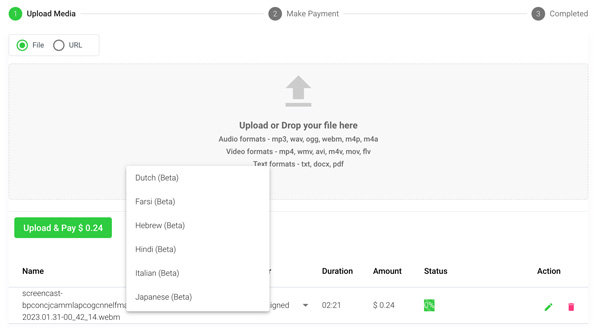
Etapa 3: Calcular e pagar o total automaticamente
Once you have your file(s) ready and load it into Speak, it will automatically calculate the total cost (free credits are included in the 7-day trial – take advantage of them!).
Se você estiver carregando dados de texto no Speak, não precisará pagar nenhum custo no momento. Somente a análise do Speak Magic Prompts geraria uma taxa que será detalhada abaixo.
Once you use your trial credits or need Speak Magic Prompts, you can top up credits (1 credit = US$1) or subscribe to Pro at US$25 per user per month, or US$20 per user per month billed annually. See the página de preços Para mais detalhes.
Você também pode adicionar um saldo ou pagar por uploads e análises sem um plano usando seu cartão de crédito.
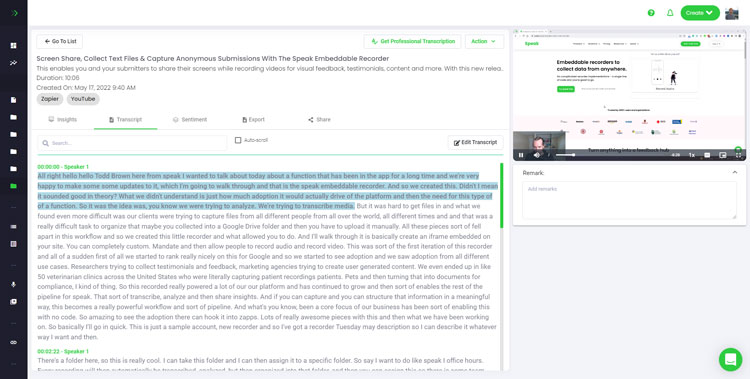
Etapa 4: Aguarde até que o Speak analise suas apresentações do PowerPoint
Se você estiver fazendo upload de áudio e vídeo, nosso software de transcrição automatizada preparará sua transcrição rapidamente. Depois de concluído, você receberá uma notificação por e-mail informando que sua transcrição está completa.
Esse e-mail conterá um link para o arquivo, para que você possa acessar o reprodutor de mídia interativo com a transcrição, a análise e os formatos de exportação prontos para você.
Se você estiver importando CSVs ou carregando arquivos de texto, o Speak geralmente analisará as informações com muito mais rapidez.
Speak will automatically embed your data in a well-architected vector database which allows you to use retrieval augmented generation for PowerPoint Presentations.
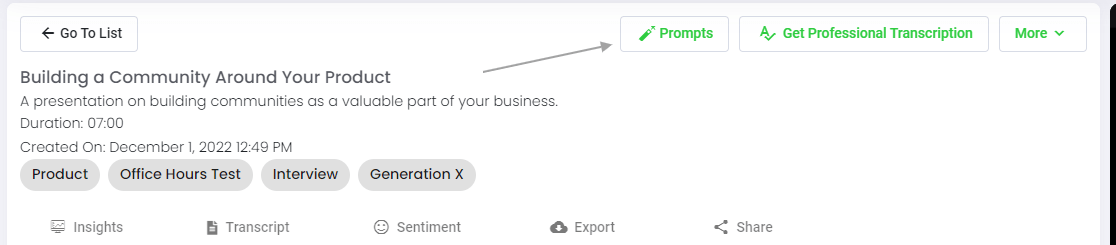
Etapa 5: Visite seu arquivo ou pasta
O Speak é capaz de analisar tanto arquivos individuais quanto pastas inteiras de dados.
Quando estiver visualizando qualquer arquivo individual no Speak, basta clicar no botão "Prompts".
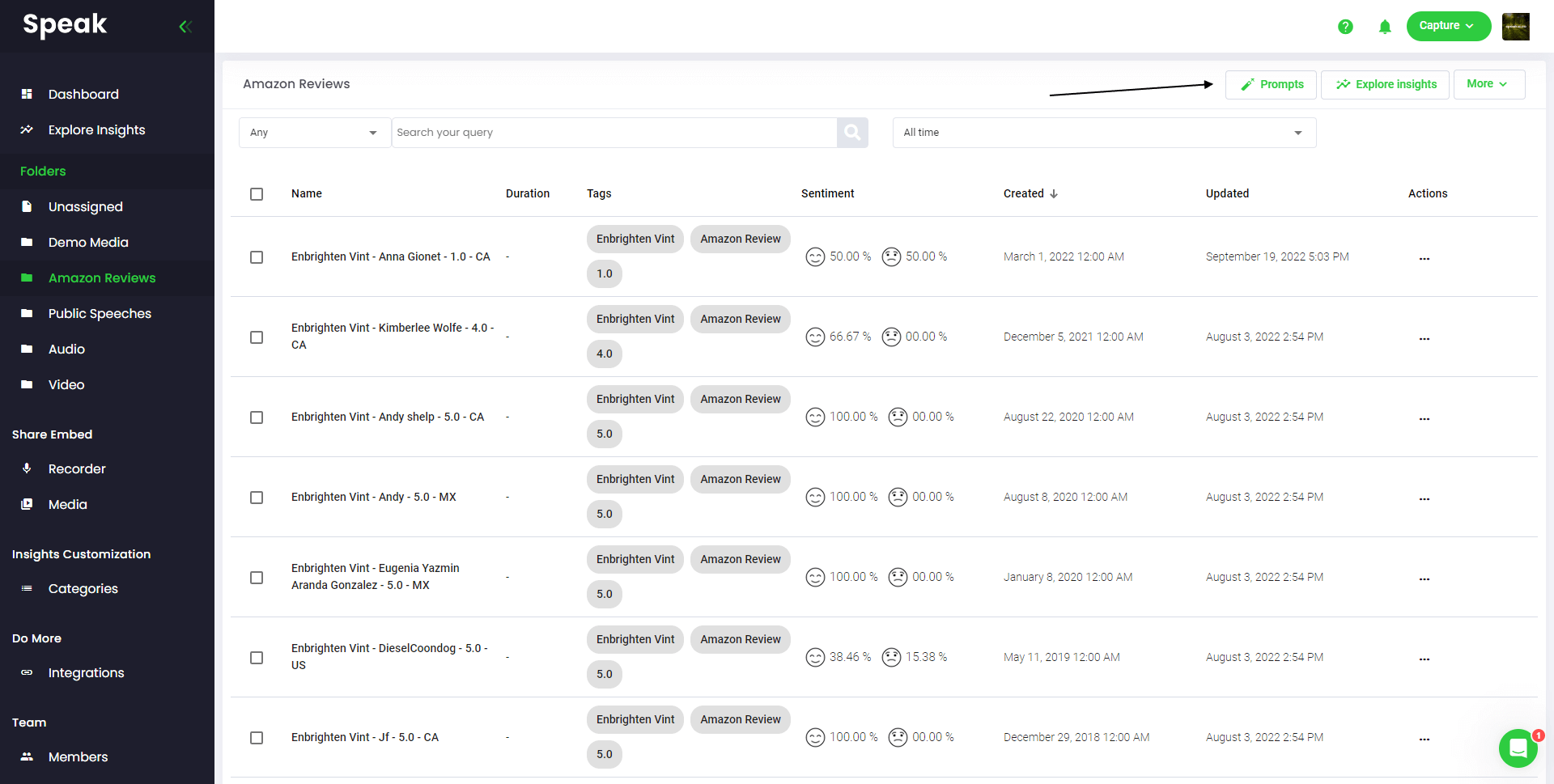
Se quiser analisar muitos arquivos, basta adicionar os arquivos que deseja analisar a uma pasta no Speak.
Você pode fazer isso adicionando novos arquivos ao Speak ou pode organizar os arquivos atuais na pasta desejada com o recurso de edição fácil do software.
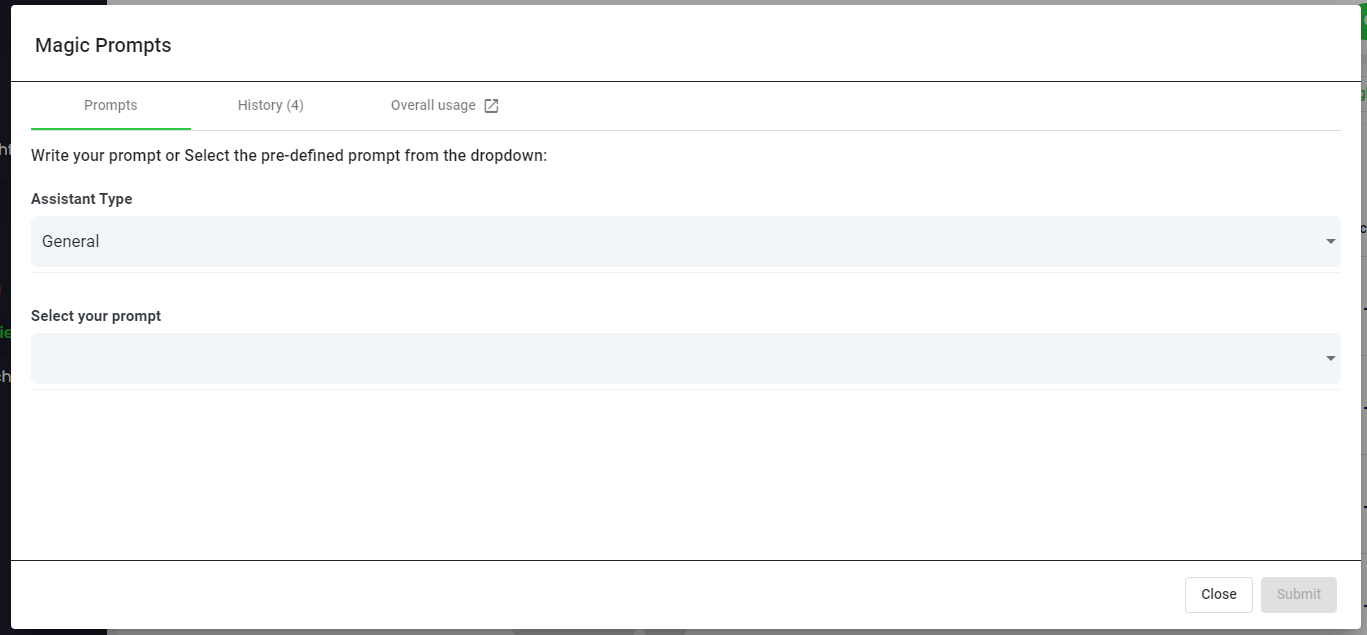
Step 6: Select Speak Magic Prompts To Analyze Your PowerPoint Presentations
O que são prompts mágicos?
O Speak Magic Prompts aproveita a inovação em modelos de inteligência artificial, geralmente chamados de "IA generativa".
Esses modelos analisaram enormes quantidades de dados de toda a Internet para obter uma compreensão da linguagem.
Com esse entendimento, esses "grandes modelos de linguagem" são capazes de realizar tarefas alucinantes!
Com o Speak Magic Prompts, agora você pode executar essas tarefas nos dados de áudio, vídeo e texto da sua conta do Speak.
A geração aumentada de recursos de recuperação é o que faz com que esses Magic Prompts funcionem tão bem.
Etapa 7: Selecione ou crie seu tipo de assistente.
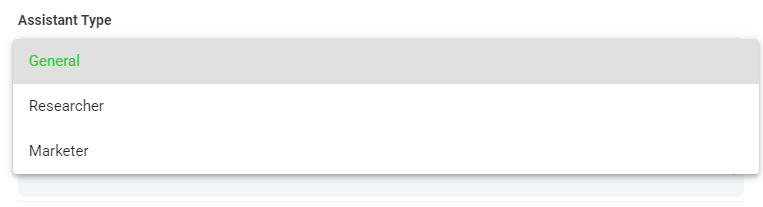
Para ajudá-lo a obter melhores resultados com os prompts mágicos do Speak, o Speak introduziu o "Assistant Type".
Esses tipos de assistentes são predefinidos e fornecem contexto ao mecanismo de prompt para obter resultados mais concisos e significativos com base em suas necessidades.
Para começar, incluímos:
- Geral
- Pesquisador
- Profissional de marketing
- Vendas
- Recrutador
Escolha o tipo de assistente mais relevante na lista suspensa.
Você também pode criar seu próprio tipo de modelo de assistente personalizado.
Se você visitar a nova página Preferências da conta, Como você pode ver, agora existe uma área onde você pode criar seu próprio Assistente personalizado.
Isso permite configurar o contexto do mecanismo para obter resultados de maior qualidade e mais consistentes.
Por exemplo, você poderia dizer:
“Nós somos [NOME DA EMPRESA]. Estamos analisando [DADOS] para entender como melhorar [OBJETIVO]. Queremos que todas as respostas sejam concisas e em formato de tabela.”.
Isso se torna um modelo reutilizável em qualquer um dos seus Magic Prompts, sejam eles manuais ou automatizados.
Você pode criar vários modelos para diferentes casos de uso.
Por exemplo, a análise que você realiza em um grupo focal pode ser diferente da análise feita em uma entrevista individual.

Etapa 8: Crie ou selecione o prompt desejado
Aqui estão alguns exemplos de prompts que você pode aplicar a qualquer arquivo agora mesmo:
- Criar uma análise SWOT
- Dê-me os principais itens de ação
- Criar um resumo da lista de pontos
- Diga-me quais foram os principais problemas que ficaram sem solução
- Diga-me quais perguntas foram feitas
Será exibido um modal para que você possa usar os prompts sugeridos que compartilhamos acima para obter suas respostas de forma instantânea e mágica.
Se quiser criar seus próprios prompts, selecione "Custom Prompt" (Prompt personalizado) no menu suspenso e outra caixa de texto será aberta, na qual você poderá perguntar o que quiser sobre seus dados!
Etapa 9: Revise e compartilhe as respostas
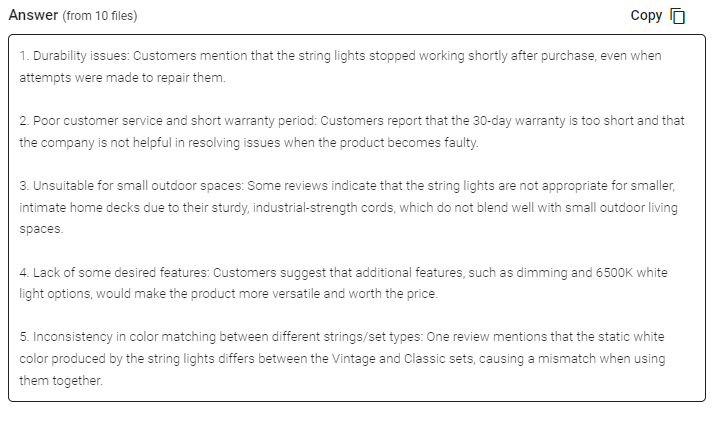
A função Falar irá gerar uma resposta concisa para você em uma caixa de texto abaixo do menu suspenso de seleção da pergunta. Com o Chat ativado, você também pode continuar consultando esses dados para revelar mais informações e reformatá-las de acordo com suas necessidades.
Neste exemplo, pedimos para analisar todas as apresentações em PowerPoint da pasta de uma só vez para identificar os principais insatisfeitos com o produto.
Você pode copiar facilmente essa resposta para suas apresentações, conteúdo, e-mails, membros da equipe e muito mais!
Preços dos comandos de mágica do Speak
Our team at Speak AI continues to optimize the pricing for Magic Prompts and Speak as a whole.
No momento, qualquer pessoa que esteja no teste de 7 dias do Speak recebe 100.000 caracteres incluídos em sua conta.
Se precisar de mais caracteres, você poderá incluir facilmente o Speak Magic Prompts em seu plano ao criar uma assinatura.
Você também pode atualizar o número de caracteres em sua conta se já tiver uma assinatura.
Ambas as opções estão disponíveis no página de assinatura.
Como alternativa, você pode usar o Speak Magic Prompts por adicionar um saldo em sua conta. O saldo será usado à medida que você analisar os personagens.
Personalize completamente seu plano 📝
Aqui na Speak, tornamos incrivelmente fácil a personalização de sua assinatura.
Depois de se inscrever, basta visitar nosso construtor de planos personalizados e selecione o volume de mídia, o tamanho da equipe e os recursos desejados para obter um plano que atenda às suas necessidades.
Não há mais planos rígidos. Faça upgrade, downgrade ou cancele a qualquer momento.
Solicite sua oferta especial 🎁
Ao fazer a assinatura, você também receberá um complemento premium gratuito por três meses!
Isso significa que você economiza até $50 USD por mês e $150 USD no total.
Depois de assinar um plano, tudo o que você precisa fazer é nos enviar um bate-papo ao vivo com o complemento premium selecionado na lista abaixo:
- Opções de exportação premium (Word, CSV e mais)
- Categorias e insights personalizados
- Personalização do gravador (marca, entrada e mais)
- Personalização do reprodutor de mídia
- Bibliotecas de mídia compartilháveis
Colocaremos o complemento ativo em sua conta gratuitamente!
O que está esperando?
Indique outras pessoas e ganhe dinheiro de verdade 💸
Se você tiver amigos, colegas e seguidores interessados em usar nossa plataforma, poderá ganhar dinheiro real mensalmente.
Você receberá uma porcentagem de todas as vendas, quer os clientes que você indicar paguem por um plano, transcrevam mídia automaticamente ou utilizem serviços profissionais de transcrição.
Use este link para se tornar um afiliado oficial do Speak.
Confira nossos recursos dedicados📚
- Documentos de ajuda
- Documentos da API
- Speak AI YouTube Channel
- Guia para criar seu plano de fala perfeito
Agende uma sessão de implementação gratuita 🤝
Seria uma honra participar pessoalmente de uma chamada introdutória com você para garantir que você esteja preparado para o sucesso.
Basta usar nosso Link do Calendly para encontrar um horário que funcione bem para você. Estamos ansiosos para conhecê-lo!
Perguntas frequentes
What is retrieval augmented generation for PowerPoint presentations?
Retrieval augmented generation (RAG) lets an AI look up relevant passages from your own documents before it answers. Applied to PowerPoint decks, it means answers are grounded in what your slides actually say.
What are the benefits of RAG for presentations?
RAG helps researchers, marketers and teams get answers tied to the actual slide content, which makes summaries and insights easier to check. It also saves time compared with reading every deck by hand.
Can I ask questions across many PowerPoint decks at once?
Yes. Put the files in one folder and use AI chat across that library to ask questions, instead of opening each deck. Speak AI supports chat across a whole library of files.
Explore a IA de fala
A Speak AI é uma plataforma de pesquisa em tecnologia de voz e IA. Oferecemos transcrição em mais de 100 idiomas, análise de PNL (Processamento de Linguagem Natural), análise de sentimentos, agentes de IA e consultoria empresarial.
 English
 Español
 Français
 Italiano
 العربية
 Português do Brasil
 Nederlands
 Deutsch
 עִבְרִית
 Русский
 日本語
 Polski
 Čeština
 Українська
 Slovenščina
 Svenska
 Ελληνικά
 Norsk bokmål
 简体中文
 Türkçe
 Català
 Magyar
 한국어
 Slovenčina
 Suomi