
How To Create Kannada Subtitles for Audio and Video
Kannada is an ancient language that is widely spoken in the southern part of India. It is also the official language of the state of Karnataka, India. According to the 2011 census, Kannada is spoken by over 44 million people worldwide, making it one of the most popular languages in India.
Adding subtitles to audio and video content in Kannada is an effective way to make it more accessible to those who don’t speak the language, as well as those who do. Subtitles can also help viewers better understand the content and engage with it more deeply.
Que sont les sous-titres ?
Subtitles are text-based versions of the audio and video content that provide a translation of the spoken words. They are usually placed at the bottom of the screen and appear as the speaker speaks. Subtitles are different from captions, which provide a transcription of the audio and video content as well as descriptions of background noise and other sound effects.
Benefits of Transcription and Creating Subtitles in Kannada
One of the main benefits of creating subtitles in Kannada is that it makes audio and video content more accessible to a wider audience. It also allows those who don’t understand the language to better understand the content.
Transcribing audio and video content into Kannada is also beneficial for researchers, marketers, and businesses. For researchers, transcription allows them to quickly and easily analyze large amounts of data from audio and video sources. For marketers, transcription can be used to generate insights into customer conversations and better understand customer needs. For businesses, transcription can be used to create searchable databases that can be used to identify trends and improve customer service.
Poursuivez la lecture du guide complet (cliquer pour agrandir)
Tools for Creating Kannada Subtitles
There are a few tools available for creating Kannada subtitles. One of the best tools is Speak AI, which is a speech recognition and natural language platform with over 70,000 users. Speak AI has a powerful transcription feature that can quickly and easily transcribe audio and video content into Kannada subtitles. It also has a wide range of features that make it easier for researchers, marketers, and businesses to analyze and understand customer conversations.
Conclusion
Creating subtitles in Kannada is a great way to make audio and video content more accessible and engaging. Speak AI is one of the best tools available for creating Kannada subtitles, as it has powerful transcription features and a wide range of features for researchers, marketers, and businesses. For those who want to make the most of their audio and video content, Speak AI is the perfect tool for creating Kannada subtitles.
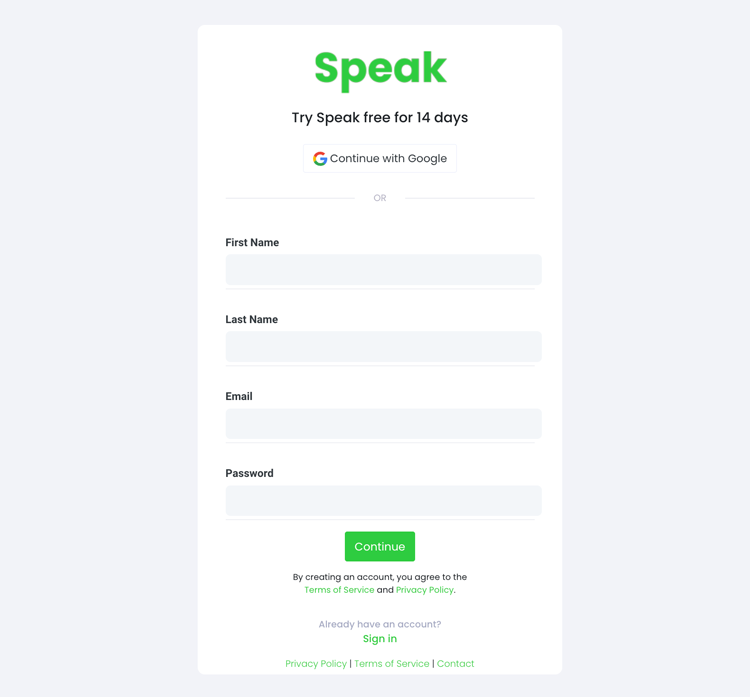
Étape 1 : Créer un compte Speak
To start your Kannada subtitling, you first need to créer un compte Speak. Pas d'inquiétude, c'est très facile à faire !
Our team is happy to give you a 7-day trial with 30 minutes of free Kannada audio and video subtitling included.
To sign up for Speak and start your Kannada subtitling, visit the Speak app register page ici.
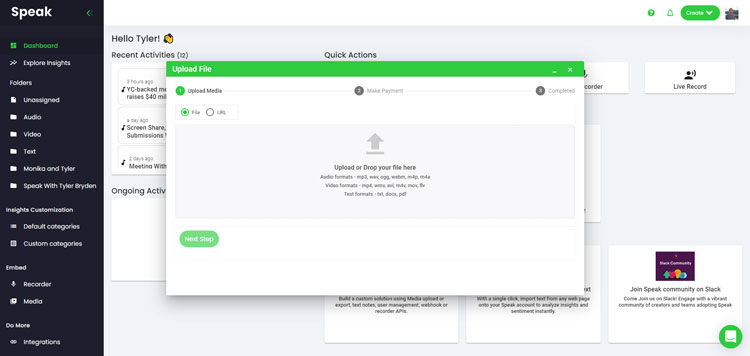
Step 2: Upload your Kannada file(s) for subtitling
Nous recommandons généralement les MP4 pour la vidéo et les MP3 pour l'audio.
However, we accept a range of audio and video file types. Once you upload your file all you have to do is select “Kannada” from the language dropdown menu to automatically subtitle in Kannada.
You can upload your Kannada file for subtitling in several ways using Speak:
Types de fichiers audio Kannada acceptés
- Kannada MP3
- Kannada M4A
- Kannada WAV
- Kannada OGG
- Kannada WEBM
- Kannada M4P
Types de fichiers vidéo Kannada acceptés
- Kannada MP4
- Kannada M4V
- Kannada WMV
- Kannada AVI
- Kannada MOV
- Kannada FLV
URL en kannada accessibles au public
Vous pouvez également télécharger des médias sur Speak par le biais d'une adresse URL publique.
As long as the file type extension is available at the end of the URL you will have no problem importing your recording for automatic Kannada subtitling and analysis.
URL de YouTube en kannada
Speak est compatible avec les vidéos YouTube. Il suffit de copier l'URL de la vidéo YouTube (par exemple, https://www.youtube.com/watch?v=qKfcLcHeivc).
Speak trouvera automatiquement le fichier, calculera la longueur et importera la vidéo.
Veillez à utiliser le lien complet et non l'extrait abrégé de YouTube. En outre, veillez à supprimer le nom de la chaîne de l'URL.
Intégrations Speak
Comme indiqué, Speak contient également une série d'intégrations pour Zoom, Zapier, Vimeo et plus encore qui vous aideront à sous-titrer automatiquement vos médias.
Cette bibliothèque d'intégrations continue de s'enrichir ! Vous avez une demande ? N'hésitez pas à nous envoyer un message.
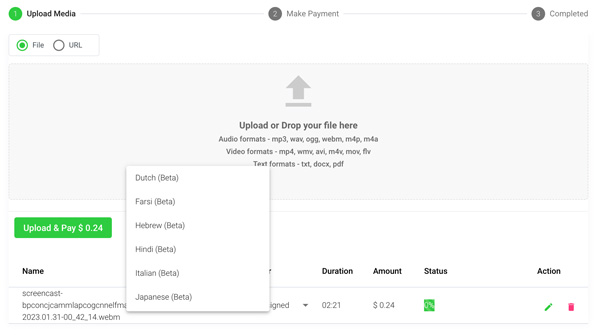
Étape 3 : Calculer et payer le total automatiquement
Une fois que vous avez préparé votre fichier audio ou vidéo Kannada et que vous l'avez chargé dans Speak, celui-ci calcule automatiquement le coût total (vous disposez de 30 minutes gratuites pendant la période d'essai - profitez-en !)
Vous pouvez payer en souscrivant un plan personnalisé à l'aide de notre calculateur en temps réel avec minutes incluses.
Vous pouvez également ajouter un solde ou payer pour des téléchargements sans plan en utilisant votre carte de crédit.
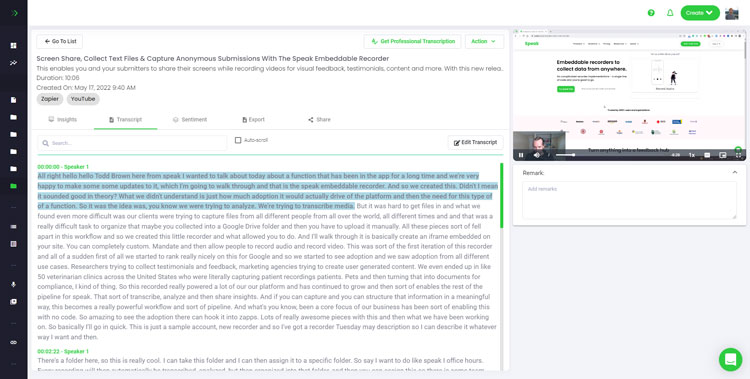
Step 4: Wait for Speak to subtitle your Kannada audio or Kannada video
Our automated subtitling software will prepare your Kannada subtitles in as little as a few minutes. Generally, Speak takes about half the audio or video length to produce the subtitles and insights.
Once completed, you will get an email notification that your Kannada subtitles is complete. That email will contain a link back to the file so you can access the interactive media player with the Kannada subtitles, analysis, and export formats ready for you.
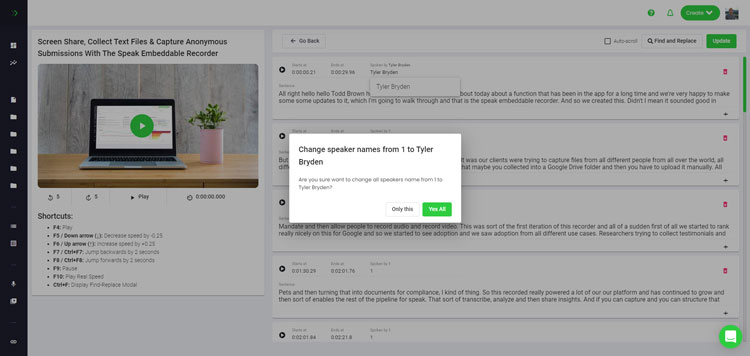
Step 5: View and edit your automated Kannada subtitles
Vous souhaitez modifier vous-même vos sous-titres ? Parfait ! Une fois vos sous-titres automatisés reçus, vous pouvez les modifier à tout moment.
Easily update speaker names, find and replace, and get your automatic Kannada subtitles up to full accuracy with our intuitive subtitles editing system.
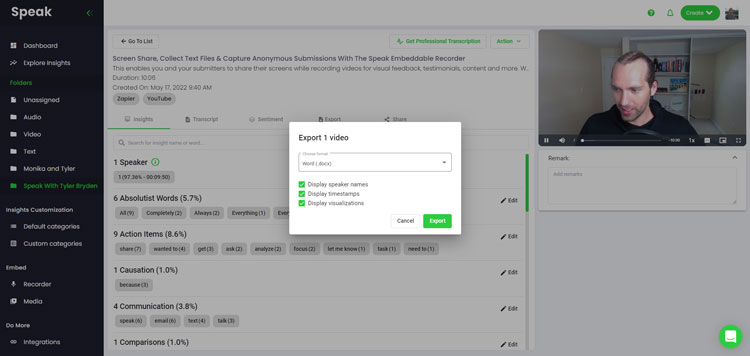
Step 6: Export your Kannada subtitles and share interactive media players
With Speak, you can easily export Kannada subtitles to many formats.
Below is a list of options for exporting your Kannada subtitles in Speak:
- Export Kannada subtitles to SRTs
- Export Kannada subtitles to VTTs
Un moyen plus efficace de partager des sous-titres est d'utiliser un médiathèque partageable qui comprend le fichier multimédia, les informations de l'IA et les sous-titres interactifs.
Il y a bien plus que vous pouvez faire avec Speak pour enrichir la valeur de vos médias et de vos sous-titres.
N'hésitez pas à nous envoyer un message sur le chat en direct - nous sommes toujours là pour vous aider !
We talked about Kannada subtitling here, but you may be interested in how to subtitle in other languages instantly and easily with Speak’s intuitive subtitling and natural language processing software.
Nous avons partagé ci-dessous des ressources sur toutes les langues que Speak peut vous aider à sous-titrer !
Rejoignez plus de 50 000 utilisateurs qui ont trouvé des moyens radicaux d'exploiter leurs données audio, vidéo et textuelles pour créer de la valeur.
How Much Does It Cost To Subtitle Kannada?
Speak offers highly competitive pricing for Kannada subtitling compared to other subtitling solutions. For a starting user, Speak offers automated Kannada subtitling for only $0.025 USD per minute. That is only $1.50 USD per hour!
Nous adaptons également nos prix en fonction du volume des médias et pouvons offrir des remises encore plus importantes aux gros clients.
So, if you have over 100 hours of Kannada subtitling per month please contact us through live chat and we will set you up with a customized price per minute to make Kannada subtitling even more affordable!
You can learn more about how to subtitle Kannada with Speak and the relevant pricing on the page de tarification du site web et le page de tarification in-app.
What Can You Subtitle In Kannada?
- Subtitle Kannada interviews
- Subtitle Kannada videos
- Subtitle Kannada audio
- Subtitle Kannada earnings calls
- Subtitle Kannada focus groups
- Subtitle Kannada meetings
- Subtitle Kannada phone calls
- Subtitle Kannada YouTube videos
- Subtitle Kannada Vimeo videos
- Subtitle Kannada Zoom recordings
- Subtitle Kannada Google Meet recordings
- Sous-titrer les enregistrements Microsoft Teams
- Subtitle Kannada podcasts
Et bien plus encore !
Quelles autres langues peuvent parler des sous-titres ?
Speak compte déjà des utilisateurs dans plus de 90 pays et nous recevons continuellement des demandes de sous-titrage et d'analyse dans différentes langues.
C'est pourquoi nous ajoutons continuellement de nouvelles langues à Speak ! Voici quelques-unes des langues qui s'ajoutent à la liste des langues proposées par Speak :
- Comment créer des sous-titres en afrikaans
- Comment créer des sous-titres en arabe (Égypte)
- Comment créer des sous-titres en arabe (Irak)
- Comment créer des sous-titres en arabe (Israël)
- Comment créer des sous-titres en arabe (Jordanie)
- Comment créer des sous-titres en arabe (Koweït)
- Comment créer des sous-titres en arabe (Liban)
- Comment créer des sous-titres en arabe (Oman)
- Comment créer des sous-titres en arabe (Autorité palestinienne)
- Comment créer des sous-titres en arabe (Qatar)
- Comment créer des sous-titres en arabe (Arabie saoudite)
- Comment créer des sous-titres en arabe (République arabe syrienne)
- Comment créer des sous-titres en arabe (Émirats arabes unis)
- Comment créer des sous-titres en arabe standard moderne (Bahreïn)
- Comment créer des sous-titres arméniens
- Comment créer des sous-titres bulgares
- Comment créer des sous-titres en catalans
- Comment créer des sous-titres chinois (cantonais, traditionnels)
- Comment créer des sous-titres en chinois (simplifié)
- Comment créer des sous-titres chinois (traditionnels)
- Comment créer des sous-titres en croate
- Comment créer des sous-titres en tchèque
- Comment créer des sous-titres en danois
- Comment créer des sous-titres en néerlandais
- Comment créer des sous-titres en anglais
- Comment créer des sous-titres en anglais (Australie)
- Comment créer des sous-titres anglais (indiens)
- Comment créer des sous-titres anglais (irlandais)
- Comment créer des sous-titres en anglais (Nouvelle-Zélande)
- Comment créer des sous-titres anglais (écossais)
- Comment créer des sous-titres en anglais (sud-africain)
- Comment créer des sous-titres en anglais (Royaume-Uni)
- Comment créer des sous-titres en anglais (États-Unis)
- Comment créer des sous-titres en estonien
- Comment créer des sous-titres en farsi
- Comment créer des sous-titres en finnois
- Comment créer des sous-titres français
- Comment créer des sous-titres en français (Canada)
- Comment créer des sous-titres allemands
- Comment créer des sous-titres en allemand (suisses)
- Comment créer des sous-titres grecs
- Comment créer des sous-titres en gujarati
- Comment créer des sous-titres en hébreu
- Comment créer des sous-titres en hindi
- Comment créer des sous-titres en hongrois
- Comment créer des sous-titres islandais
- Comment créer des sous-titres indonésiens
- Comment créer des sous-titres irlandais
- Comment créer des sous-titres italiens
- Comment créer des sous-titres japonais
- Comment créer des sous-titres en kannada
- Comment créer des sous-titres coréens
- Comment créer des sous-titres en letton
- Comment créer des sous-titres lituaniens
- Comment créer des sous-titres en malais
- Comment créer des sous-titres en malayalam
- Comment créer des sous-titres norvégiens
- Comment créer des sous-titres en persan
- Comment créer des sous-titres en polonais
- Comment créer des sous-titres en portugais
- Comment créer des sous-titres portugais (brésiliens)
- Comment créer des sous-titres en portugais (Portugal)
- Comment créer des sous-titres en roumain
- Comment créer des sous-titres en russe
- Comment créer des sous-titres en slovaque
- Comment créer des sous-titres en slovène
- Comment créer des sous-titres en espagnol
- Comment créer des sous-titres en espagnol (Mexique)
- Comment créer des sous-titres suédois
- Comment créer des sous-titres en tamoul
- Comment créer des sous-titres en télougou
- Comment créer des sous-titres en thaï
- Comment créer des sous-titres turcs
- Comment créer des sous-titres ukrainiens
- Comment créer des sous-titres vietnamiens
Il y en a maintenant beaucoup plus !
Vous pouvez voir la liste complète des langues prises en charge par Speak par le biais du logiciel et des API.
Explorez Speak AI
Speak AI est une plateforme de recherche en technologies vocales et en intelligence artificielle. Elle propose la transcription dans plus de 100 langues, l'analyse du traitement automatique du langage naturel (TALN), l'analyse des sentiments, des agents IA et du conseil aux entreprises.
Transcription automatisée
Agents vocaux IA
Conseil et mise en œuvre de l'IA
Outil d'analyse de texte
Assistant de réunion AI
 English
  Español
  Français
  Italiano
  العربية
  Português do Brasil
  Nederlands
  Deutsch
  עִבְרִית
  Русский
  日本語
日本語  Polski
  Čeština
  Українська
  Slovenščina
  Svenska
  Ελληνικά
  Norsk bokmål
  简体中文
简体中文  Türkçe
  Català
  Magyar
  한국어
한국어  Slovenčina
  Suomi
Suomi