In this video, I’m going to show you how you can actually use the sentiment analysis in both audio and video files. So starting from the login screen, all I have to do is sign in, taken to the dashboard and as always I’m sort of choosing the video and on let’s see if I can find a little bit longer video. This is awesome. Actually this is a video of a great friend who left some feedback for us and what I can actually do. We can see the insights here, but now I can go into the area. That is labelled sentiment. And what we’re actually seeing is a chart, and in this chart, we can actually see sort of the breakdown of sentiment over time.
And then if you see I can hover, you’ll actually see the areas that are positive an negative, so you know really we can start to see some peaks of what it is. I might have to zoom in to get that and to show you the zoom in all I have to do is go here and then I can start to see. Basically, starting the things that are starting to be more positive or negative, so maybe there’s something you know it wasn’t really committed.
Could start to sort of zoom in on different areas and actually see that throughout the video, and then I can drag back across here and actually bring it all the way out. So really good for identifying you know moments of positively and negatively. Throughout the video. The next step is actually just being able to let you click and then you will navigate through to that specific moment and then the other part here is actually the score area and what you can do is actually see how we’re measuring the sentiment.
And basically what we see is little sad faces for more negative sentiment. And then if I sort here, you can actually see more positive faces. So wow, this is cool and it brought analytics is good. You know we started to see some of the happier sentences. And then if I go back this way, actually go by order and then this is now the most negative ones. So I you know some swear words.
Sorry for anyone watching this, but this is really the way that we’re using sentiment. For audio and video and you can see the video start to populate here and some stuff that he’s looking at in our own app and the next part again will be the clickable piece. So as I go and see.
Oh not the greatest picture I can click and it will navigate through to that specific moment and that will allow you to then jump around much quicker into positive and negative moments in the video, so I hope you find this valuable. We’re going to increasingly improve the sentiment analysis algorithms so that they are more accurate for you and then provide a lot more. New once in the way that you can navigate through the video and audio files that you have as well as the text notes that I will cover in another video. Thank you so much.
How To Use The Best Large Language Models For Sentiment Analysis With Speak
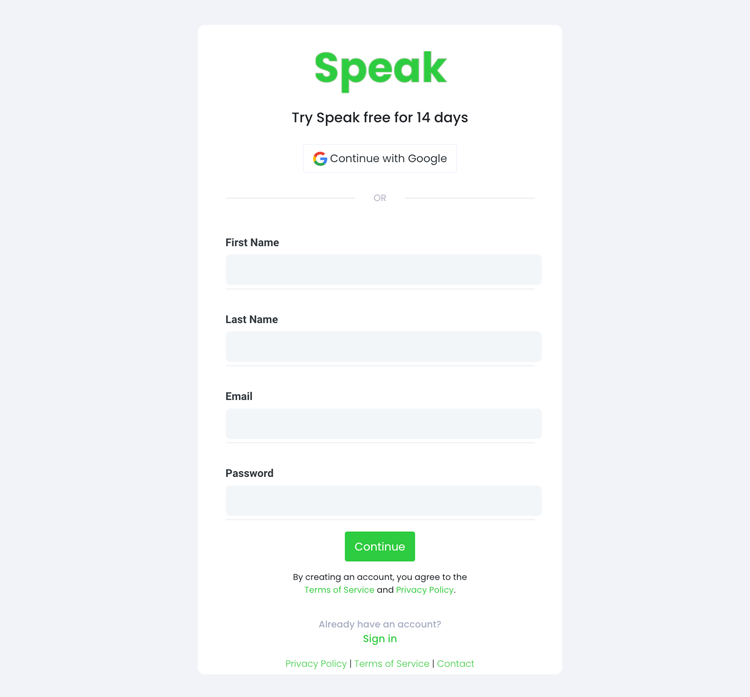
Passo 1: Creare l'account Speak
Per iniziare la trascrizione e l'analisi, occorre innanzitutto creare un account Speak. Non preoccupatevi, è facilissimo da fare!
Get a 7-day trial with trial credits for audio and video transcription included when you sign up for Speak.
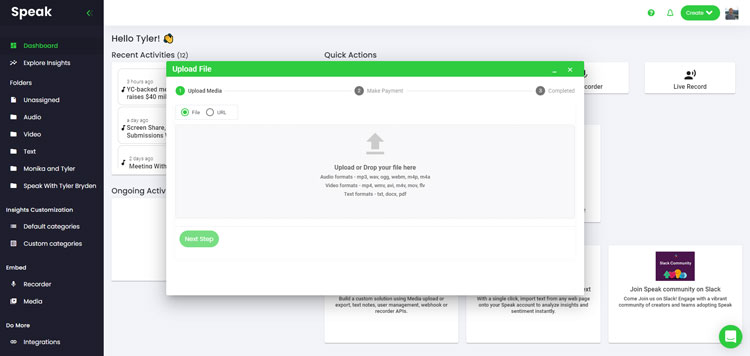
Con i CSV è possibile caricare qualsiasi cosa, da decine di video di YouTube a migliaia di dati di interviste.
URL disponibili al pubblico
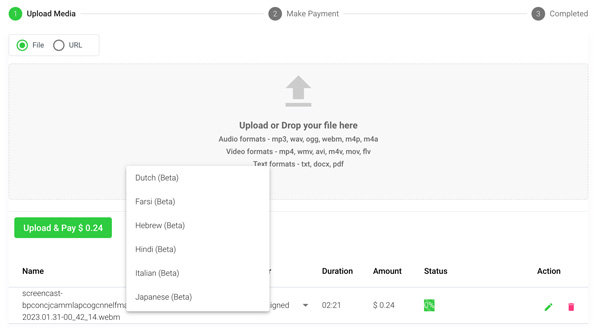
È anche possibile caricare i media su Speak attraverso un URL disponibile pubblicamente.
Se l'estensione del tipo di file è disponibile alla fine dell'URL, non ci saranno problemi a importare la registrazione per la trascrizione e l'analisi automatica.
Speak troverà automaticamente il file, calcolerà la lunghezza e importerà il video.
Se si utilizzano video di YouTube, assicurarsi di utilizzare il link completo e non il frammento abbreviato di YouTube. Inoltre, assicuratevi di rimuovere il nome del canale dall'URL.
Integrazioni vocali
Come già detto, Speak contiene anche una serie di integrazioni per Zoom, ZapierVimeo e altri che vi aiuteranno a trascrivere automaticamente i vostri media.
Questa libreria di integrazioni continua a crescere! Avete una richiesta? Sentitevi incoraggiati a inviarci un messaggio.
Fase 3: Calcolo e pagamento automatico dell'importo totale
Once you have your file(s) ready and load it into Speak, it will automatically calculate the total cost (trial credits are included in the 7-day trial, so take advantage of them!).
Se si caricano dati di testo in Speak, attualmente non si deve pagare alcun costo. Solo l'analisi dei prompt magici di Speak comporta un costo, che verrà illustrato di seguito.
Once you use your trial credits or need Speak Magic Prompts, you can top up credits (1 credit = US$1) or subscribe to Pro at US$25 per user per month, or US$20 per user per month billed annually. See the pagina dei prezzi per maggiori dettagli.
Step 4: Wait for Speak to Analyze Your Sentiment Analysis Data
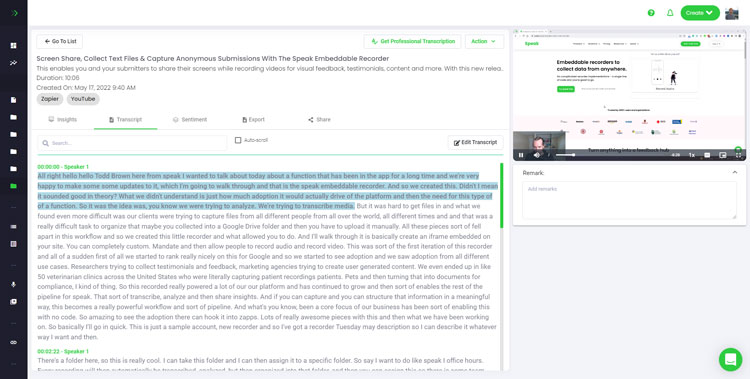
Se caricate audio e video, il nostro software di trascrizione automatica preparerà rapidamente la vostra trascrizione. Una volta completata l'operazione, riceverete un'e-mail di notifica del completamento della trascrizione. L'e-mail conterrà un link al file che vi permetterà di accedere al lettore multimediale interattivo con la trascrizione, l'analisi e i formati di esportazione pronti per voi.
Se si importano CSV o si caricano file di testo, Speak in genere analizza le informazioni molto più rapidamente.
Fase 5: Visitare il file o la cartella
Speak è in grado di analizzare sia singoli file che intere cartelle di dati.
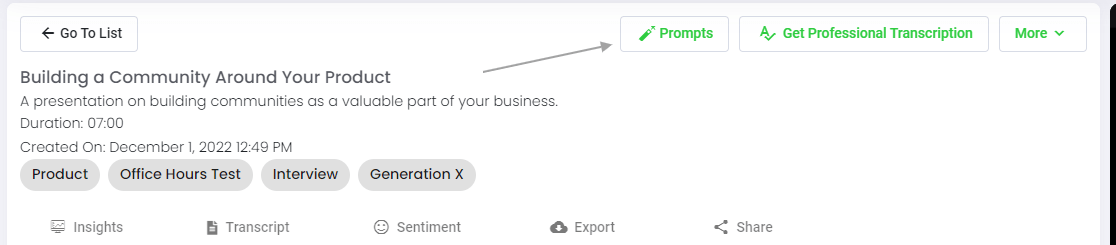
Quando si visualizza un singolo file in Speak, è sufficiente fare clic sul pulsante "Prompts".
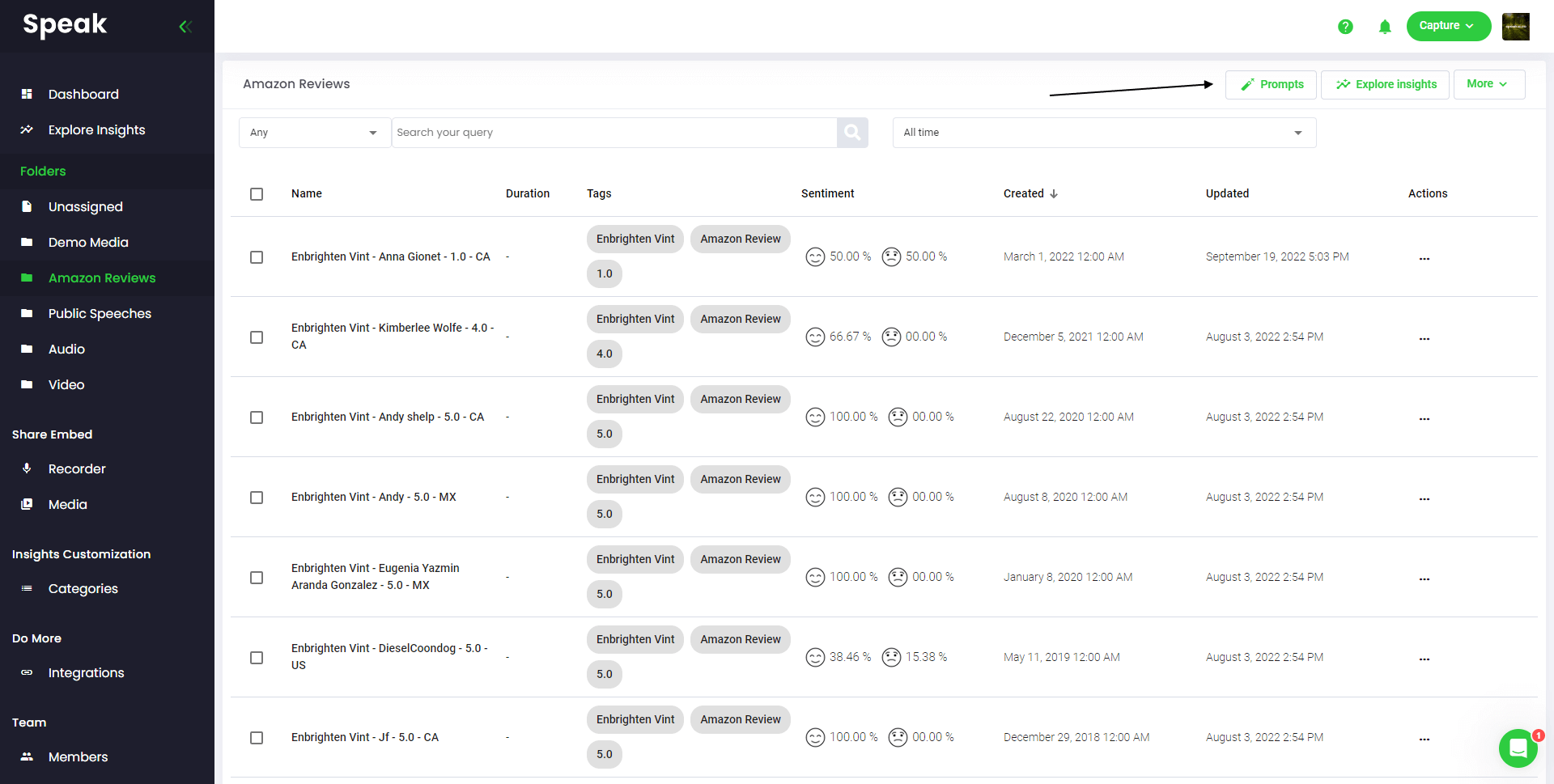
Se si desidera analizzare molti file, è sufficiente aggiungere i file da analizzare in una cartella all'interno di Speak.
È possibile farlo aggiungendo nuovi file a Speak o organizzando i file attuali nella cartella desiderata grazie alla facile funzionalità di modifica del software.
Step 6: Select Speak Magic Prompts To Analyze Your Sentiment Analysis Data
Che cosa sono i suggerimenti magici?
I Prompt Speak Magic sfruttano l'innovazione dei modelli di intelligenza artificiale, spesso definiti "AI generativa".
Questi modelli hanno analizzato enormi quantità di dati provenienti da Internet per comprendere il linguaggio.
Grazie a questa comprensione, questi "modelli linguistici di grandi dimensioni" sono in grado di svolgere compiti straordinari!
Con Speak Magic Prompts, ora è possibile eseguire queste operazioni sui dati audio, video e di testo del proprio account Speak.
Passo 7: Selezionare il tipo di assistente
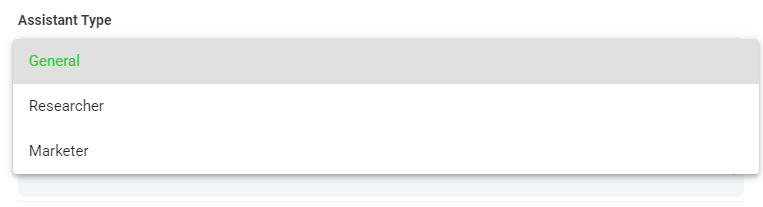
Per aiutarvi a ottenere risultati migliori dai prompt magici di Speak, Speak ha introdotto l'"Assistente Tipo".
Questi tipi di assistente sono preimpostati e forniscono un contesto al motore di richiesta per ottenere risultati più concisi e significativi in base alle esigenze dell'utente.
Per iniziare, abbiamo incluso:
Generale
Ricercatore
Commerciante
Scegliere il tipo di assistente più pertinente dal menu a tendina.
Fase 8: Creare o selezionare il prompt desiderato
Ecco alcuni esempi di suggerimenti che potete applicare subito a qualsiasi file:
Creare un'analisi SWOT
Mi dia i principali punti d'azione
Creare un elenco puntato di riepilogo
Mi dica quali sono le questioni chiave che sono rimaste irrisolte
Mi dica quali domande sono state poste
Creare suggerimenti personalizzati
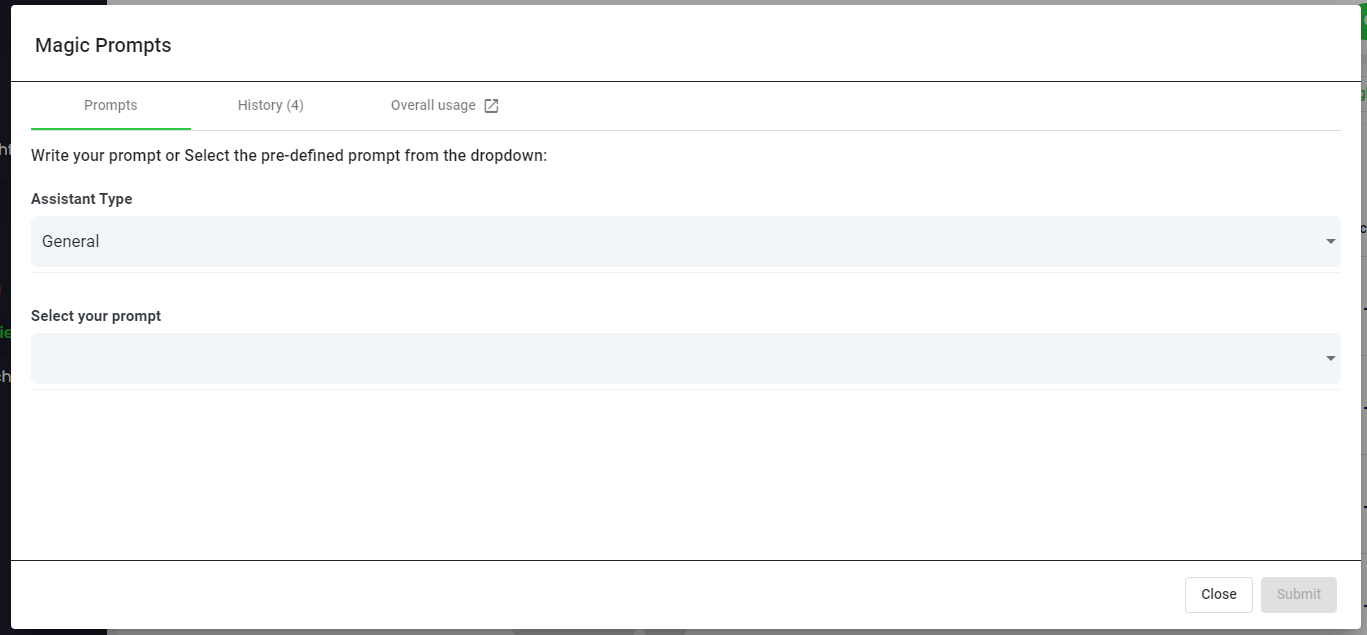
Si aprirà una finestra modale che vi permetterà di utilizzare i suggerimenti che abbiamo condiviso in precedenza per ottenere immediatamente e magicamente le vostre risposte.
Se si desidera creare dei prompt personalizzati, selezionare "Custom Prompt" (prompt personalizzato) dal menu a tendina e si aprirà un'altra casella di testo in cui è possibile chiedere tutto ciò che si desidera ai dati.
Fase 9: Revisione e condivisione delle risposte
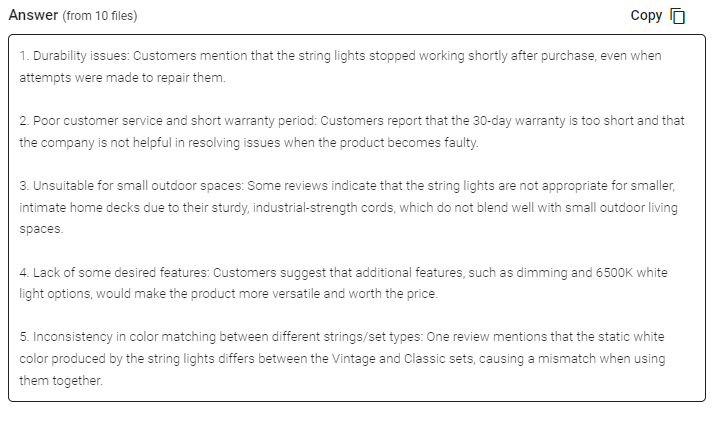
Speak genererà una risposta concisa per l'utente in una casella di testo sotto il menu a tendina di selezione del prompt.
In questo esempio, chiediamo di analizzare tutti i dati delle interviste presenti nella cartella in una sola volta per individuare i prodotti più insoddisfacenti.
Potete facilmente copiare la risposta per le vostre presentazioni, contenuti, e-mail, membri del team e altro ancora!
Speak Magic Prompts As ChatGPT For Sentiment Analysis Data Pricing
Our team at Speak AI continues to optimize the pricing for Magic Prompts and Speak as a whole.
In questo momento, chiunque partecipi alla prova di 7 giorni di Speak riceve 100.000 caratteri inclusi nel proprio account.
Se avete bisogno di più personaggi, potete facilmente includere Speak Magic Prompts nel vostro piano quando create un abbonamento.
È inoltre possibile aggiornare il numero di personaggi del proprio account se si dispone già di un abbonamento.
In alternativa, è possibile utilizzare i Prompt di Speak Magic di aggiunta di un saldo al vostro conto. Il saldo verrà utilizzato man mano che si analizzano i personaggi.
Personalizzare completamente il vostro piano 📝
Qui a Speak abbiamo reso incredibilmente facile la personalizzazione dell'abbonamento.
Una volta effettuata l'iscrizione, è sufficiente visitare il nostro sito costruttore di piani personalizzati e selezionare il volume dei media, le dimensioni del team e le funzioni desiderate per ottenere un piano adatto alle vostre esigenze.
Niente più piani rigidi. Aggiornate, declassate o cancellate in qualsiasi momento.
Segnala ad altri e guadagna denaro reale 💸
Se hai amici, coetanei e follower interessati a utilizzare la nostra piattaforma, puoi guadagnare denaro mensile reale.
Riceverete una percentuale su tutte le vendite, sia che i clienti a cui vi rivolgete paghino un piano, sia che trascrivano automaticamente i media o si avvalgano di servizi di trascrizione professionali.
Buon dicembre! Speak AI chiude il 2025 con funzionalità straordinarie e molto richieste. Ospita le tue risorse su domini White Label personalizzati, integra Speak direttamente con Slack per trascrizioni istantanee e chat basate sull'intelligenza artificiale e personalizza i tuoi sondaggi con nuovi temi e font. Scopri tutti i miglioramenti e richiedi le nostre Offerte di Fine Anno da urlo prima che i prezzi cambino!
Scopri le novità di Speak di questo autunno: modifica più rapida delle trascrizioni, riunioni più intelligenti, sondaggi migliorati e risparmi a tempo limitato sui nostri migliori piani.
Il team dei contenuti di Speak
4 novembre 2025
Provate la trascrizione senza codice e l'elaborazione del linguaggio naturale di Speak.
Utilizzate l'intelligenza artificiale, la ricerca intelligente e la visualizzazione dei dati per ottenere informazioni significative da audio, video e testo.
NovitàPuoi ora analizzare il tono e gli elementi visivi in Speak AI.Analisi audio: analizza il tono, l'emozione, l'energia e altro.Elementi visivi: estrai il linguaggio del corpo, i contenuti condivisi, le espressioni facciali e altro.Ottieni insight più approfonditi rispetto all'analisi della sola trascrizione.Sblocca un livello completamente nuovo di insight con l'analisi audio e video.Prenota una demo per vederlo sulle tue chiamate.Puoi ora analizzare il tono e gli elementi visivi in Speak AI. Analisi audio: analizza il tono, l'emozione, l'energia e altro. Elementi visivi: estrai il linguaggio del corpo, i contenuti condivisi, le espressioni facciali e altro. Ottieni insight più approfonditi rispetto all'analisi della sola trascrizione. Sblocca un livello completamente nuovo di insight con l'analisi audio e video. Prenota una demo per vederlo sulle tue chiamate.Prenota una demo




 English
 Español
 Français
 Italiano
 العربية
 Português do Brasil
 Nederlands
 Deutsch
 עִבְרִית
 Русский
 日本語
 Polski
 Čeština
 Українська
 Slovenščina
 Svenska
 Ελληνικά
 Norsk bokmål
 简体中文
 Türkçe
 Català
 Magyar
 한국어
 Slovenčina
 Suomi