In this video, I’m going to show you how you can actually use the sentiment analysis in both audio and video files. So starting from the login screen, all I have to do is sign in, taken to the dashboard and as always I’m sort of choosing the video and on let’s see if I can find a little bit longer video. This is awesome. Actually this is a video of a great friend who left some feedback for us and what I can actually do. We can see the insights here, but now I can go into the area. That is labelled sentiment. And what we’re actually seeing is a chart, and in this chart, we can actually see sort of the breakdown of sentiment over time.
And then if you see I can hover, you’ll actually see the areas that are positive an negative, so you know really we can start to see some peaks of what it is. I might have to zoom in to get that and to show you the zoom in all I have to do is go here and then I can start to see. Basically, starting the things that are starting to be more positive or negative, so maybe there’s something you know it wasn’t really committed.
Could start to sort of zoom in on different areas and actually see that throughout the video, and then I can drag back across here and actually bring it all the way out. So really good for identifying you know moments of positively and negatively. Throughout the video. The next step is actually just being able to let you click and then you will navigate through to that specific moment and then the other part here is actually the score area and what you can do is actually see how we’re measuring the sentiment.
And basically what we see is little sad faces for more negative sentiment. And then if I sort here, you can actually see more positive faces. So wow, this is cool and it brought analytics is good. You know we started to see some of the happier sentences. And then if I go back this way, actually go by order and then this is now the most negative ones. So I you know some swear words.
Sorry for anyone watching this, but this is really the way that we’re using sentiment. For audio and video and you can see the video start to populate here and some stuff that he’s looking at in our own app and the next part again will be the clickable piece. So as I go and see.
Oh not the greatest picture I can click and it will navigate through to that specific moment and that will allow you to then jump around much quicker into positive and negative moments in the video, so I hope you find this valuable. We’re going to increasingly improve the sentiment analysis algorithms so that they are more accurate for you and then provide a lot more. New once in the way that you can navigate through the video and audio files that you have as well as the text notes that I will cover in another video. Thank you so much.
How To Use The Best Large Language Models For Sentiment Analysis With Speak
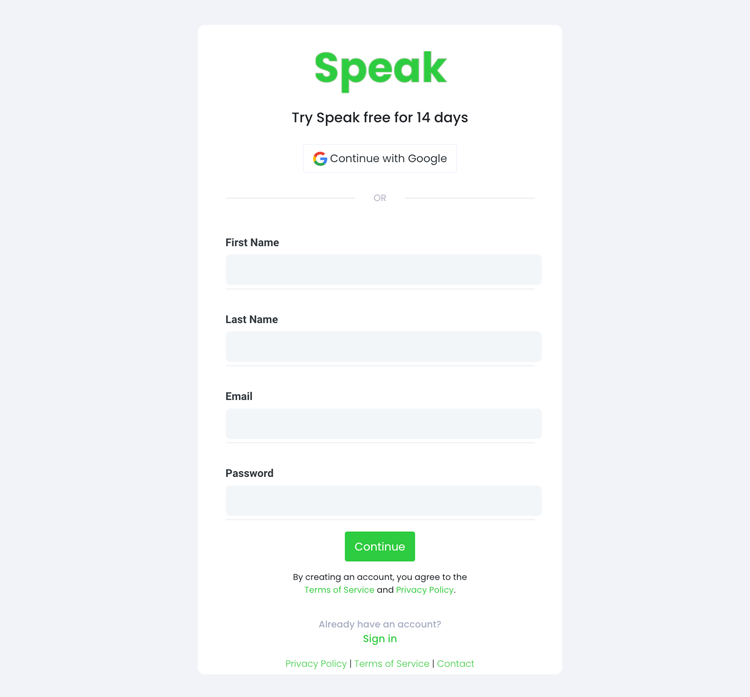
Stap 1: Maak je Speak-account aan
Om je transcriptie en analyse te starten, moet je eerst een Speak-account aanmaken. Geen zorgen, dit is supermakkelijk om te doen!
Get a 7-day trial with trial credits for audio and video transcription included when you sign up for Speak.
We raden meestal MP4's aan voor video of MP3's voor audio.
We accepteren echter verschillende audio-, video- en tekstbestandstypen.
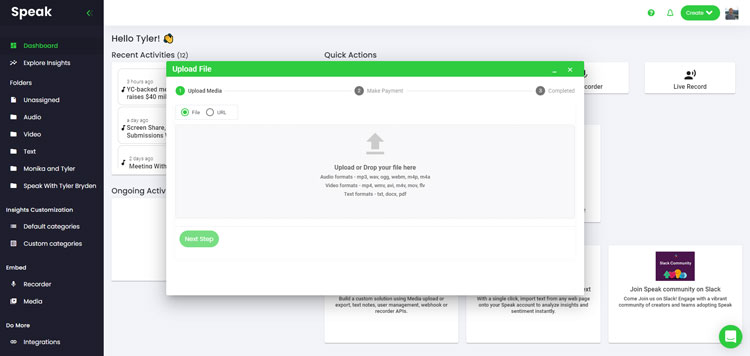
Je kunt je bestand voor transcriptie op verschillende manieren uploaden met Speak:
Geaccepteerde audiobestandstypen
MP3
M4A
WAV
OGG
WEBM
M4P
Geaccepteerde typen videobestanden
MP4
M4V
WMV
AVI
MOV
FLV
Geaccepteerde tekstbestandstypen
TXT
Word-document
PDF
CSV importeren
Je kunt ook CSV's van tekstbestanden of audio- en videobestanden uploaden. U kunt meer te weten komen over CSV-uploads en download hier Speak-compatibele CSV's.
Met de CSV's kun je alles uploaden, van tientallen YouTube-video's tot duizenden interviewgegevens.
Algemeen beschikbare URL's
Je kunt ook media uploaden naar Speak via een publiek beschikbare URL.
Zolang de extensie van het bestandstype beschikbaar is aan het einde van de URL, heb je geen problemen met het importeren van je opname voor automatische transcriptie en analyse.
Speak zal automatisch het bestand vinden, de lengte berekenen en de video importeren.
Als je YouTube-video's gebruikt, zorg er dan voor dat je de volledige link gebruikt en niet het verkorte YouTube-fragment. Zorg er bovendien voor dat je de kanaalnaam uit de URL verwijdert.
Spreek Integraties
Zoals gezegd bevat Speak ook een reeks integraties voor Zoom, Zapier, Vimeo en meer die je helpen bij het automatisch transcriberen van je media.
Deze bibliotheek met integraties blijft groeien! Heb je een verzoek? Voel je aangemoedigd om ons een bericht te sturen.
Stap 3: Bereken en betaal het totaal automatisch
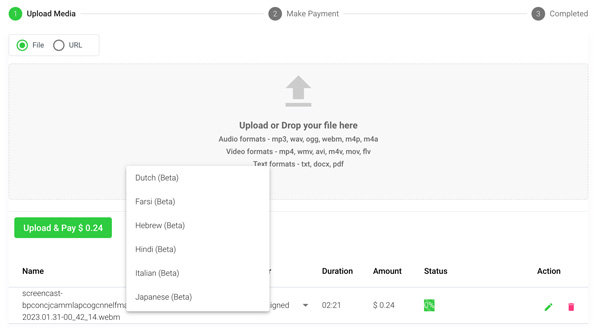
Once you have your file(s) ready and load it into Speak, it will automatically calculate the total cost (trial credits are included in the 7-day trial, so take advantage of them!).
Als je tekstgegevens uploadt naar Speak, hoef je op dit moment geen kosten te betalen. Alleen voor de Speak Magic Prompts analyse worden kosten in rekening gebracht, die hieronder worden beschreven.
Once you use your trial credits or need Speak Magic Prompts, you can top up credits (1 credit = US$1) or subscribe to Pro at US$25 per user per month, or US$20 per user per month billed annually. See the Prijzen voor meer informatie.
Step 4: Wait for Speak to Analyze Your Sentiment Analysis Data
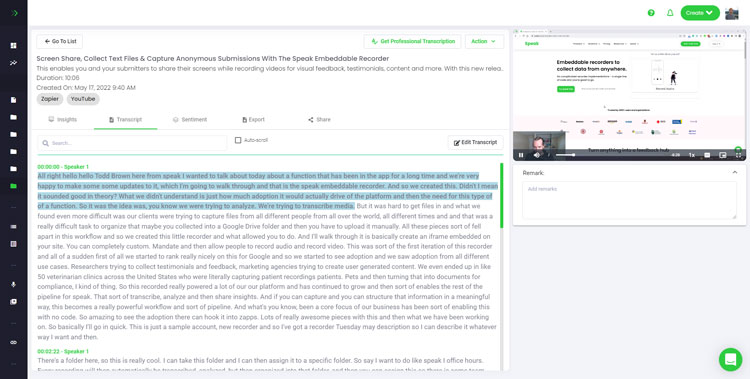
Als je audio en video uploadt, zal onze geautomatiseerde transcriptiesoftware je transcript snel voorbereiden. Zodra je klaar bent, ontvang je een e-mailbericht dat je transcript voltooid is. Die e-mail bevat een link naar het bestand, zodat je de interactieve mediaspeler met het transcript, de analyse en de exportformaten kunt openen.
Als je CSV's importeert of tekstbestanden uploadt, zal Speak de informatie over het algemeen veel sneller analyseren.
Stap 5: Bezoek je bestand of map
Speak kan zowel individuele bestanden als hele mappen met gegevens analyseren.
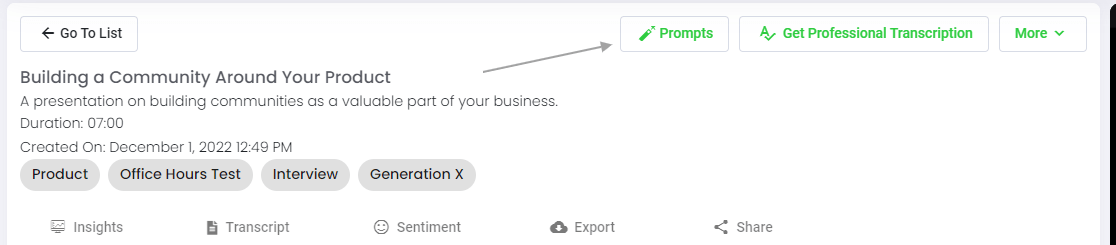
Als je een individueel bestand in Speak bekijkt, hoef je alleen maar op de knop "Prompts" te klikken.
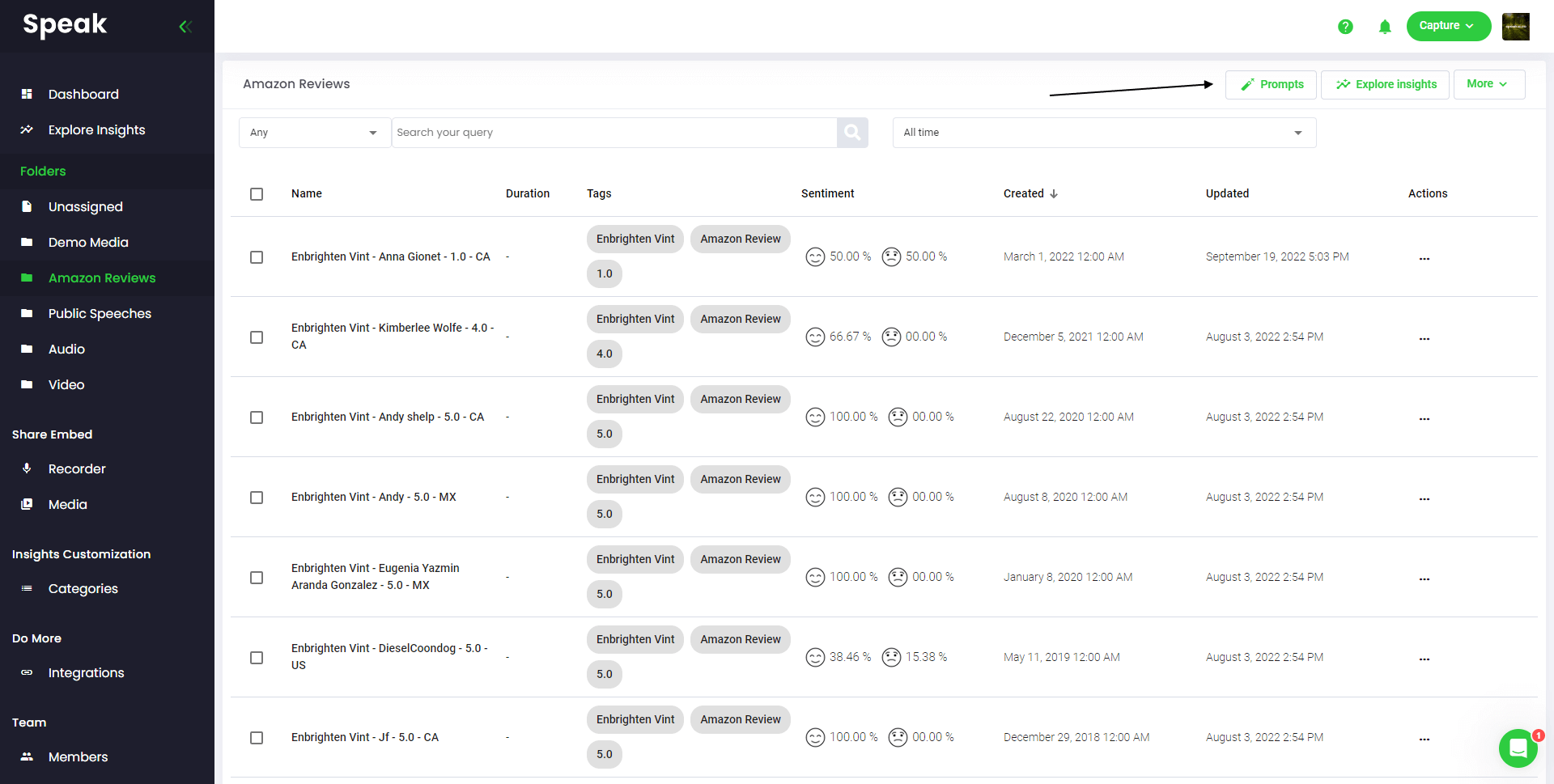
Als je veel bestanden wilt analyseren, hoef je alleen maar de bestanden die je wilt analyseren toe te voegen aan een map binnen Speak.
Je kunt dat doen door nieuwe bestanden toe te voegen aan Speak of je kunt je huidige bestanden organiseren in de gewenste map met de eenvoudige bewerkingsfunctionaliteit van de software.
Step 6: Select Speak Magic Prompts To Analyze Your Sentiment Analysis Data
Wat zijn magische ingevingen?
Speak Magic Prompts maken gebruik van innovatie in kunstmatige intelligentiemodellen die vaak "generatieve AI" worden genoemd.
Deze modellen hebben enorme hoeveelheden gegevens van over het hele internet geanalyseerd om taal te begrijpen.
Met dat begrip zijn deze "grote taalmodellen" in staat om breinbrekende taken uit te voeren!
Met Speak Magic Prompts kun je die taken nu uitvoeren op de audio-, video- en tekstgegevens in je Speak-account.
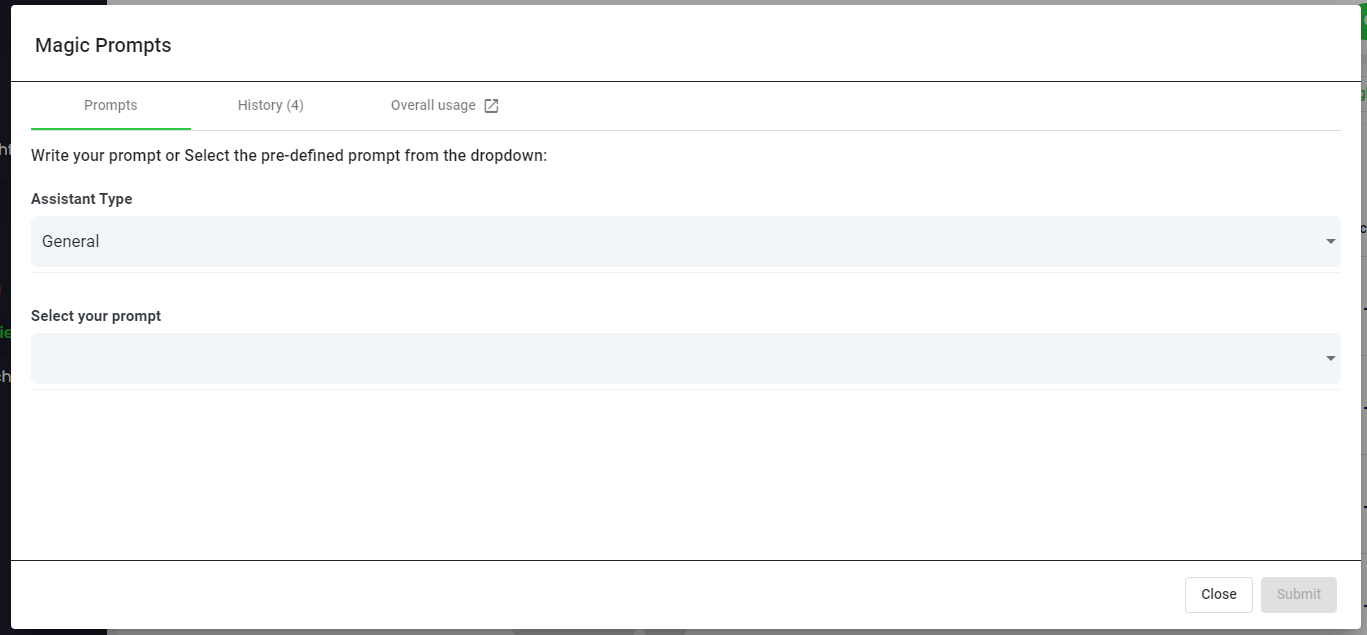
Stap 7: Selecteer het type assistent
Om je te helpen betere resultaten te halen uit Speak Magic Prompts, heeft Speak "Assistant Type" geïntroduceerd.
Deze assistenttypes zijn vooraf ingesteld en bieden context aan de prompt-engine voor beknoptere, betekenisvollere uitvoer op basis van je behoeften.
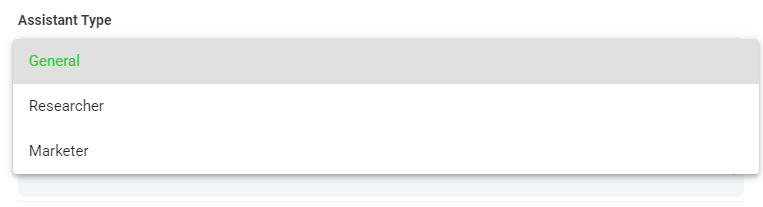
Om te beginnen hebben we:
Algemeen
Onderzoeker
Marketeer
Kies het meest relevante assistenttype uit de vervolgkeuzelijst.
Stap 8: Maak of selecteer je gewenste prompt
Hier zijn enkele voorbeelden die je nu op elk bestand kunt toepassen:
Een SWOT-analyse maken
Geef me de belangrijkste actiepunten
Maak een samenvatting van een lijst met opsommingstekens
Vertel me de belangrijkste kwesties die onopgelost zijn gebleven
Vertel me welke vragen werden gesteld
Maak je eigen aangepaste aanwijzingen
Er verschijnt een modal zodat je de voorgestelde prompts die we hierboven hebben gedeeld kunt gebruiken om direct en op magische wijze je antwoorden te krijgen.
Als je je eigen prompts wilt maken, selecteer je "Aangepaste prompt" in de vervolgkeuzelijst. Er wordt dan een tekstvak geopend waarin je alles kunt vragen wat je maar wilt!
Stap 9: Antwoorden bekijken en delen
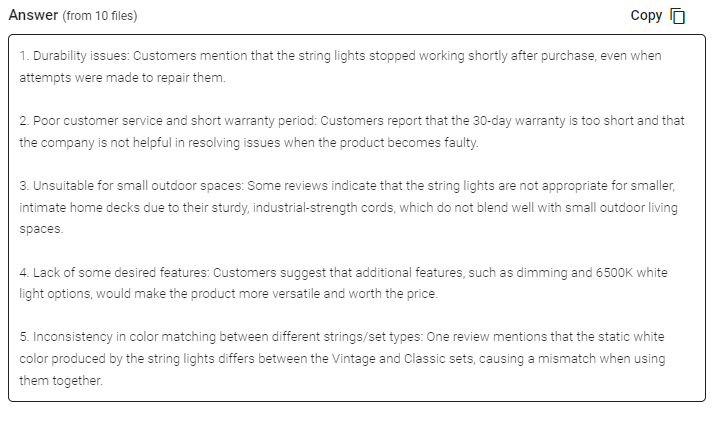
Speak genereert een beknopt antwoord voor je in een tekstvak onder de vervolgkeuzelijst voor de promptselectie.
In dit voorbeeld vragen we om alle interviewgegevens in de map in één keer te analyseren voor de top product dissatisfiers.
Je kunt die reactie gemakkelijk kopiëren voor je presentaties, inhoud, e-mails, teamleden en meer!
Speak Magic Prompts As ChatGPT For Sentiment Analysis Data Pricing
Our team at Speak AI continues to optimize the pricing for Magic Prompts and Speak as a whole.
Op dit moment krijgt iedereen die Speak 7 dagen probeert 100.000 tekens op zijn account.
Als je meer tekens nodig hebt, kun je Speak Magic Prompts eenvoudig in je plan opnemen wanneer je een abonnement aanmaakt.
Je kunt ook het aantal tekens in je account upgraden als je al een abonnement hebt.
Je kunt ook Speak Magic Prompts gebruiken door een balans toevoegen op je account. Het saldo wordt gebruikt als je tekens analyseert.
Personaliseer je plan volledig 📝
Hier bij Speak hebben we het ongelooflijk makkelijk gemaakt om je abonnement te personaliseren.
Zodra je je hebt aangemeld, ga je naar onze bouwer van aangepaste plannen en selecteer het mediavolume, de teamgrootte en de functies die je wilt om een plan te krijgen dat aan je behoeften voldoet.
Geen starre plannen meer. Upgrade, downgrade of annuleer op elk moment.
Verwijs anderen door & verdien echt geld 💸
Als je vrienden, collega's en volgers hebt die ons platform willen gebruiken, kun je maandelijks echt geld verdienen.
Je krijgt een percentage betaald van alle verkopen, of de klanten die je doorverwijst nu betalen voor een plan, automatisch media transcriberen of gebruikmaken van professionele transcriptieservices.
Fijne decembermaand! Speak AI sluit 2025 af met een enorme hoeveelheid veelgevraagde functies. Host je assets op aangepaste whitelabeldomeinen, integreer Speak direct met Slack voor directe transcripties en AI-chat, en personaliseer je enquêtes met nieuwe thema's en lettertypen. Bekijk alle verbeteringen en profiteer van onze Blockbuster eindejaarsdeals voordat de prijzen veranderen!
Ontdek wat er dit najaar nieuw is in Speak: snellere bewerking van transcripties, slimmere vergaderingen, verbeterde enquêtes en tijdelijke besparingen op onze beste abonnementen.
Spreek inhoud team
4 november 2025
Probeer de no-code transcriptie en natuurlijke taalverwerking van Speak.
Gebruik AI, intelligente zoekfuncties en datavisualisatie om zinvolle inzichten uit audio, video en tekst te halen.
NieuwJe kunt nu toon en beelden analyseren in Speak AI.Audioanalyse: analyseer toon, emotie, energie en meer.Beelden: extraheer lichaamstaal, gedeelde scherminhoud, gezichtsuitdrukkingen en meer.Krijg dieper inzicht dan alleen transcriptanalyse.Ontgrendel een geheel nieuw niveau van inzicht met audio- en videoanalyse.Boek een demo om het te zien op je eigen gesprekken.Je kunt nu toon en beelden analyseren in Speak AI. Audioanalyse: analyseer toon, emotie, energie en meer. Beelden: extraheer lichaamstaal, gedeelde scherminhoud, gezichtsuitdrukkingen en meer. Krijg dieper inzicht dan alleen transcriptanalyse. Ontgrendel een geheel nieuw niveau van inzicht met audio- en videoanalyse. Boek een demo om het te zien op je eigen gesprekken.Boek een demo




 English
 Español
 Français
 Italiano
 العربية
 Português do Brasil
 Nederlands
 Deutsch
 עִבְרִית
 Русский
 日本語
 Polski
 Čeština
 Українська
 Slovenščina
 Svenska
 Ελληνικά
 Norsk bokmål
 简体中文
 Türkçe
 Català
 Magyar
 한국어
 Slovenčina
 Suomi