
Como resumir uma apresentação
As apresentações são uma ótima maneira de compartilhar informações e ideias com um público. Mas quando você termina a apresentação, é importante resumir os pontos principais e as conclusões. Resumir uma apresentação é uma etapa crucial para garantir que seu público tenha uma compreensão clara das informações que você compartilhou.
Por que resumir é importante
Resumir uma apresentação é importante por alguns motivos. Primeiro, ajuda a reforçar os pontos-chave e as conclusões que você deseja que o público se lembre. Segundo, ajuda a garantir que o público entenda as informações que você compartilhou. Terceiro, ajuda a garantir que todos estejam na mesma página e que todos tenham o mesmo entendimento das informações. Por fim, resumir uma apresentação ajuda a encerrar o assunto e a garantir que todos saiam com uma compreensão clara das informações que você compartilhou.
Dicas para resumir uma apresentação
Resumir uma apresentação pode ser um desafio, mas existem algumas dicas que podem ajudar a facilitar esse processo.
1. Identificar os pontos principais
A primeira etapa para resumir uma apresentação é identificar os pontos principais. Reserve alguns momentos para revisar a apresentação e identificar os pontos principais e as conclusões. Isso o ajudará a garantir que você não perca nenhuma informação importante.
2. Use linguagem simples
Ao resumir uma apresentação, é importante usar uma linguagem simples. Evite usar jargões ou termos técnicos que o público talvez não entenda. Em vez disso, use uma linguagem que seja fácil de entender e que todos possam acompanhar.
3. Foco no panorama geral
Ao resumir uma apresentação, é importante se concentrar no panorama geral. Não se prenda aos detalhes. Em vez disso, concentre-se nos pontos principais e nas conclusões que você deseja que o público se lembre.
4. Faça perguntas
Fazer perguntas é uma ótima maneira de garantir que todos entendam as informações. Faça perguntas para ter certeza de que todos estão na mesma página e que todos têm o mesmo entendimento das informações.
5. Forneça exemplos
Fornecer exemplos é uma ótima maneira de ajudar seu público a entender as informações. Os exemplos podem ajudar a ilustrar os pontos principais e as conclusões e podem ajudar a garantir que todos tenham uma compreensão clara das informações.
6. Use recursos visuais
O uso de recursos visuais é uma ótima maneira de ajudar seu público a entender as informações. Os recursos visuais podem ajudar a ilustrar os pontos principais e as conclusões e podem ajudar a garantir que todos tenham uma compreensão clara das informações.
7. Faça um resumo
Por fim, faça um resumo da apresentação. Isso ajudará a reforçar os pontos principais e as conclusões e a garantir que todos tenham uma compreensão clara das informações.
Conclusão
Resumir uma apresentação é uma etapa importante para garantir que o público tenha uma compreensão clara das informações que você compartilhou. Seguindo as dicas descritas acima, você pode garantir que seu público tenha uma compreensão clara das informações que você compartilhou e que todos estejam na mesma página.
Como resumir uma apresentação com o Speak
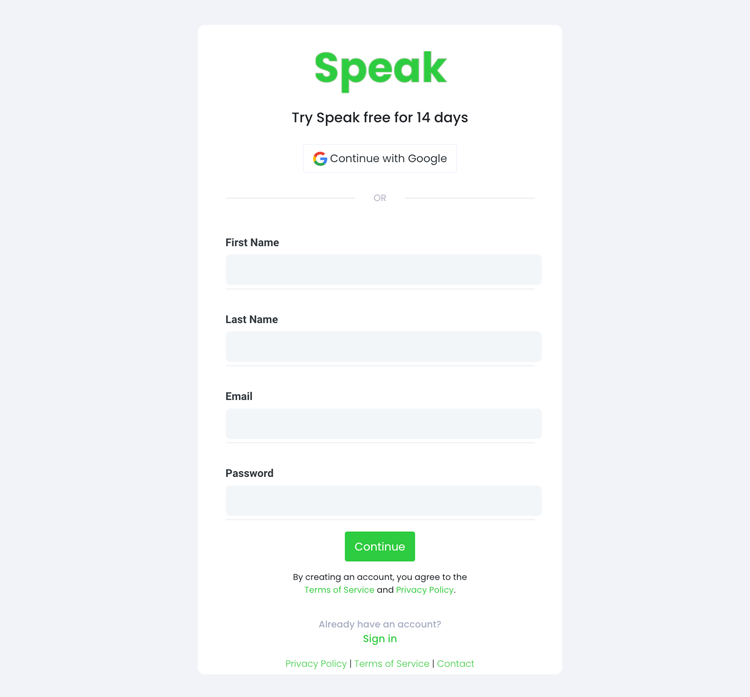
Etapa 1: Crie sua conta do Speak
Para iniciar sua transcrição e análise, primeiro você precisa criar uma conta Speak. Não se preocupe, isso é muito fácil de fazer!
Get a 7-day trial with free credits for English audio and video transcription included when you sign up for Speak.
Para se inscrever no Speak e começar a usar o Speak Magic Prompts, visite o site Página de registro do aplicativo Speak aqui.
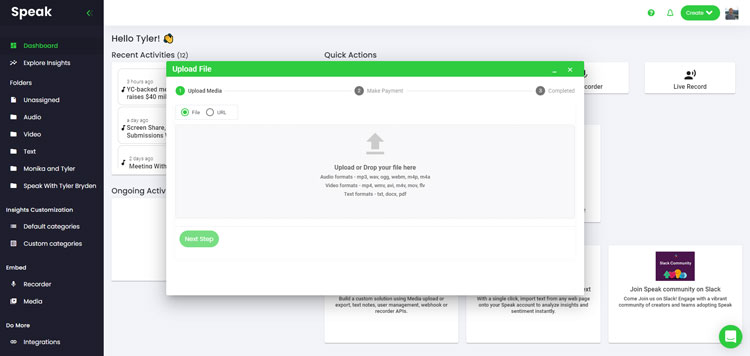
Etapa 2: Faça upload de seus dados de idioma
No Speak, você pode carregar, transcrever e traduzir arquivos de áudio, vídeo e texto de uma só vez! Se você tiver um vídeo, poderá usar nosso Conversor de vídeo para texto com IA para converter vídeo em texto; se você tiver áudio, poderá usar nosso Conversor de áudio para texto AI para converter áudio em texto. Você também pode transcrever vídeos do YouTube e usar IA para analisar textos. Você pode ver os tipos de arquivos compatíveis para cada opção abaixo.
Tipos de arquivos de áudio aceitos
- MP3
- M4A
- WAV
- OGG
- WEBM
- M4P
Tipos de arquivos de vídeo aceitos
- MP4
- M4V
- WMV
- AVI
- MOV
- FLV
Tipos de arquivos de texto aceitos
- TXT
- Documento do Word
Importação de CSV
Você também pode carregar CSVs de arquivos de texto ou arquivos de áudio e vídeo. Você pode saber mais sobre uploads de CSV e Faça o download de CSVs compatíveis com o Speak aqui.
Com os CSVs, você pode carregar qualquer coisa, desde dezenas de vídeos do YouTube até milhares de dados de entrevistas.
URLs disponíveis publicamente
Você também pode fazer upload de mídia para o Speak por meio de um URL disponível publicamente.
Desde que a extensão do tipo de arquivo esteja disponível no final do URL, você não terá problemas para importar sua gravação para transcrição e análise automáticas.
URLs do YouTube
O Speak é compatível com vídeos do YouTube. Tudo o que você precisa fazer é copiar o URL do vídeo do YouTube (por exemplo, https://www.youtube.com/watch?v=qKfcLcHeivc).
O Speak localizará automaticamente o arquivo, calculará a duração e importará o vídeo.
Se estiver usando vídeos do YouTube, certifique-se de usar o link completo e não o trecho encurtado do YouTube. Além disso, certifique-se de remover o nome do canal do URL.
Integrações do Speak
Conforme mencionado, o Speak também contém uma série de integrações para Zoom, ZapierVimeo e outros que o ajudarão a transcrever automaticamente sua mídia.
Essa biblioteca de integrações continua crescendo! Tem alguma solicitação? Sinta-se à vontade para nos enviar uma mensagem.
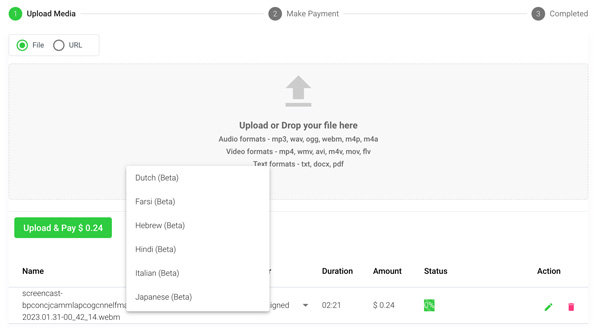
Etapa 3: Calcular e pagar o total automaticamente
Once you have your file(s) ready and load it into Speak, it will automatically calculate the total cost (free credits are included in the 7-day trial – take advantage of them!).
Se você estiver carregando dados de texto no Speak, não precisará pagar nenhum custo no momento. Somente a análise do Speak Magic Prompts geraria uma taxa que será detalhada abaixo.
Once you use your trial credits or need Speak Magic Prompts, you can top up credits (1 credit = US$1) or subscribe to Pro at US$25 per user per month, or US$20 per user per month billed annually. See the página de preços Para mais detalhes.
Você também pode adicionar um saldo ou pagar por uploads e análises sem um plano usando seu cartão de crédito.
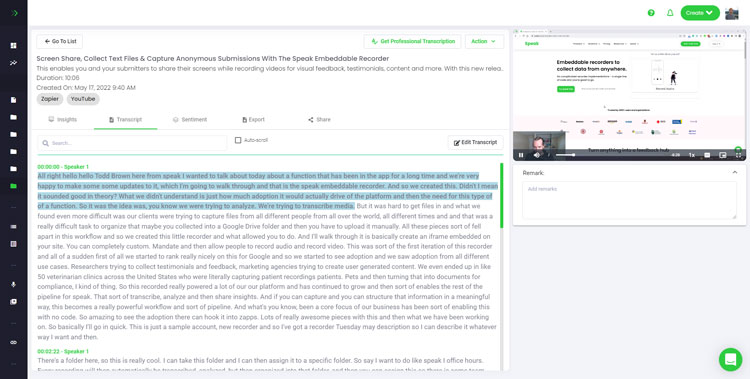
Etapa 4: Aguarde até que o Speak analise seus dados de idioma
Se você estiver fazendo upload de áudio e vídeo, nosso software de transcrição automatizada preparará sua transcrição rapidamente. Depois de concluída, você receberá uma notificação por e-mail informando que a transcrição foi concluída. Esse e-mail conterá um link para o arquivo, para que você possa acessar o reprodutor de mídia interativo com a transcrição, a análise e os formatos de exportação prontos para você.
Se você estiver importando CSVs ou carregando arquivos de texto, o Speak geralmente analisará as informações com muito mais rapidez.
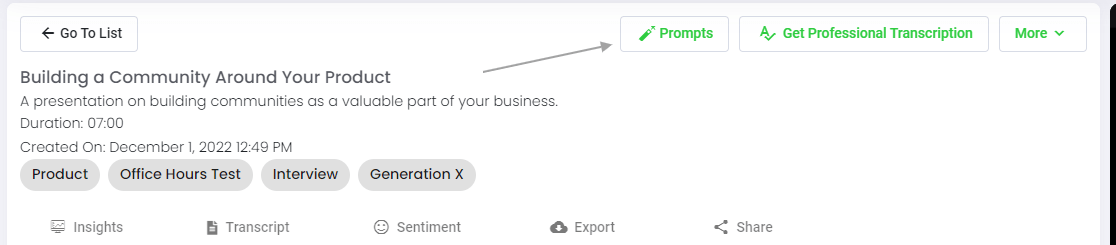
Etapa 5: Visite seu arquivo ou pasta
O Speak é capaz de analisar tanto arquivos individuais quanto pastas inteiras de dados.
Quando estiver visualizando qualquer arquivo individual no Speak, basta clicar no botão "Prompts".
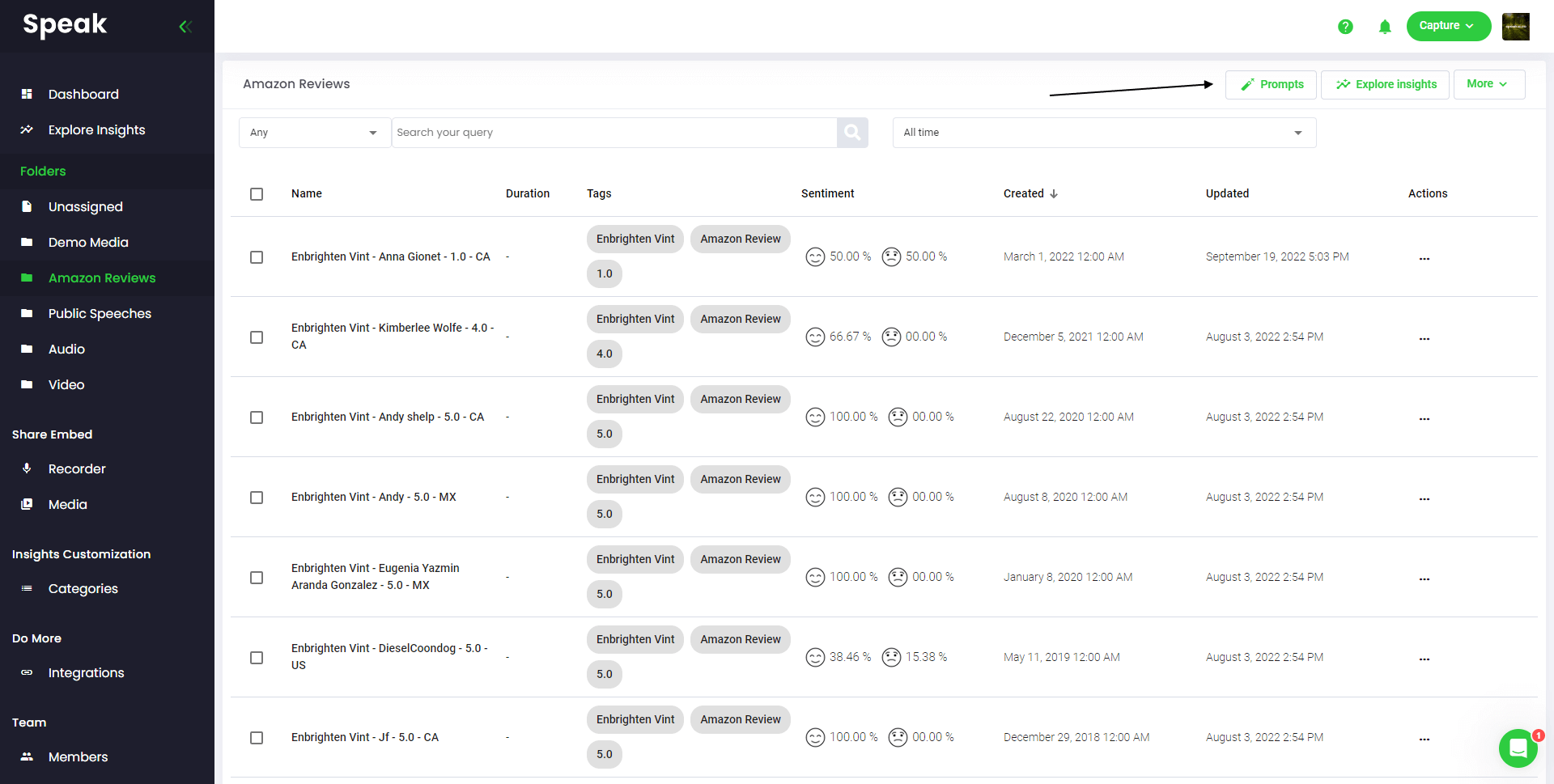
Se quiser analisar muitos arquivos, basta adicionar os arquivos que deseja analisar a uma pasta no Speak.
Você pode fazer isso adicionando novos arquivos ao Speak ou pode organizar os arquivos atuais na pasta desejada com o recurso de edição fácil do software.
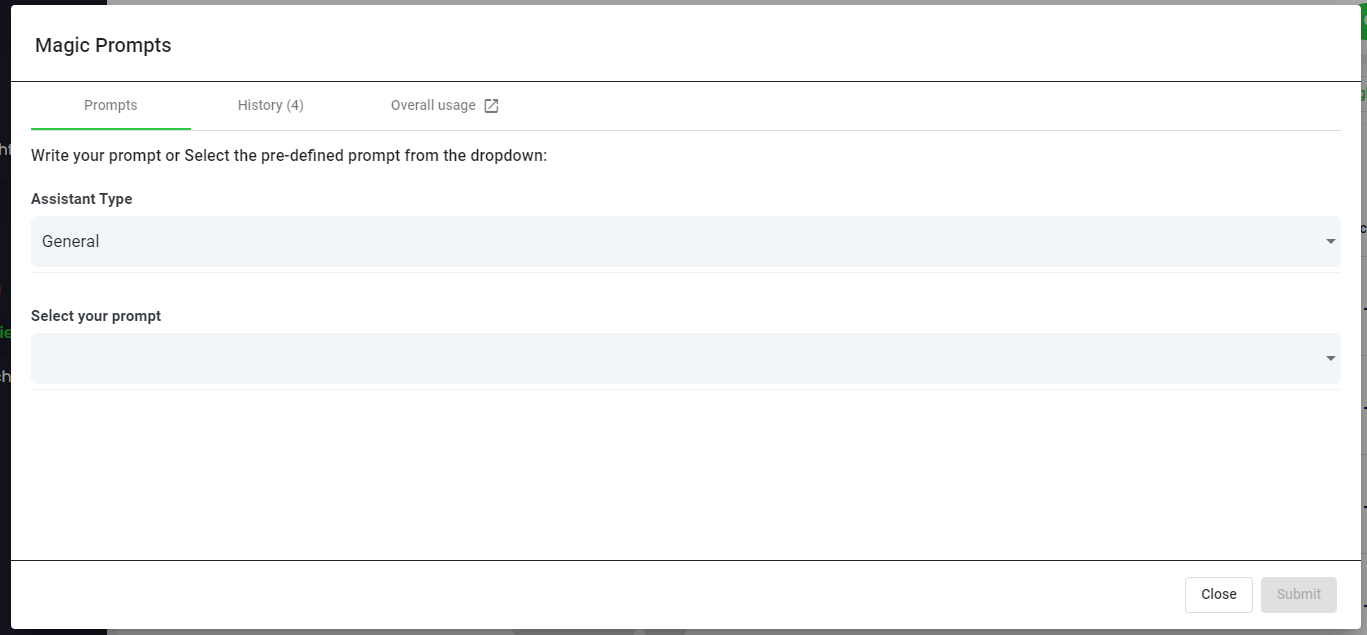
Etapa 6: Selecione Speak Magic Prompts para analisar seus dados
O que são prompts mágicos?
O Speak Magic Prompts aproveita a inovação em modelos de inteligência artificial, geralmente chamados de "IA generativa".
Esses modelos analisaram enormes quantidades de dados de toda a Internet para obter uma compreensão da linguagem.
Com esse entendimento, esses "grandes modelos de linguagem" são capazes de realizar tarefas alucinantes!
Com o Speak Magic Prompts, agora você pode executar essas tarefas nos dados de áudio, vídeo e texto da sua conta do Speak.
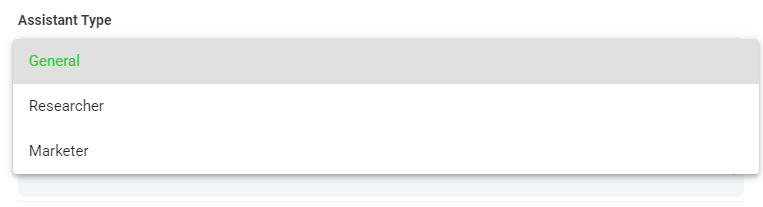
Etapa 7: Selecione seu tipo de assistente
Para ajudá-lo a obter melhores resultados com os prompts mágicos do Speak, o Speak introduziu o "Assistant Type".
Esses tipos de assistentes são predefinidos e fornecem contexto ao mecanismo de prompt para obter resultados mais concisos e significativos com base em suas necessidades.
Para começar, incluímos:
- Geral
- Pesquisador
- Profissional de marketing
Escolha o tipo de assistente mais relevante na lista suspensa.

Etapa 8: Crie ou selecione o prompt desejado
Aqui estão alguns exemplos de prompts que você pode aplicar a qualquer arquivo agora mesmo:
- Criar uma análise SWOT
- Dê-me os principais itens de ação
- Criar um resumo da lista de pontos
- Diga-me quais foram os principais problemas que ficaram sem solução
- Diga-me quais perguntas foram feitas
- Crie seus próprios prompts personalizados
Será exibido um modal para que você possa usar os prompts sugeridos que compartilhamos acima para obter suas respostas de forma instantânea e mágica.
Se quiser criar seus próprios prompts, selecione "Custom Prompt" (Prompt personalizado) no menu suspenso e outra caixa de texto será aberta, na qual você poderá perguntar o que quiser sobre seus dados!
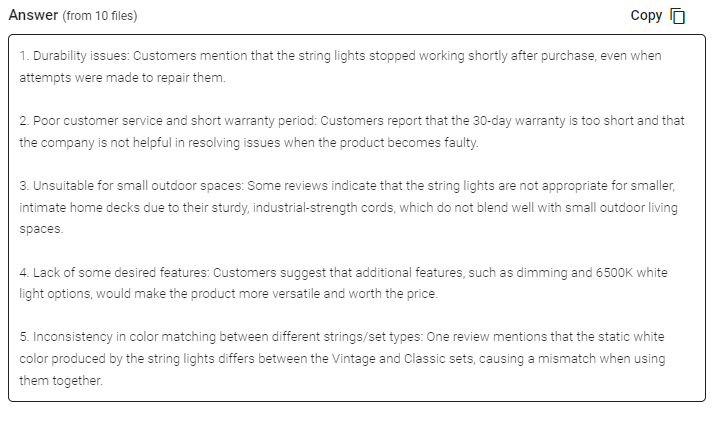
Etapa 9: Revise e compartilhe as respostas
O Speak gerará uma resposta concisa para você em uma caixa de texto abaixo do menu suspenso de seleção de prompt.
Neste exemplo, pedimos para analisar todos os dados de entrevista na pasta de uma só vez para os principais insatisfeitos com o produto.
Você pode copiar facilmente essa resposta para suas apresentações, conteúdo, e-mails, membros da equipe e muito mais!
Prompts do Speak Magic como ChatGPT para precificação de dados de entrevistas
Our team at Speak AI continues to optimize the pricing for Magic Prompts and Speak as a whole.
No momento, qualquer pessoa que esteja no teste de 7 dias do Speak recebe 100.000 caracteres incluídos em sua conta.
Se precisar de mais caracteres, você poderá incluir facilmente o Speak Magic Prompts em seu plano ao criar uma assinatura.
Você também pode atualizar o número de caracteres em sua conta se já tiver uma assinatura.
Ambas as opções estão disponíveis no página de assinatura.
Como alternativa, você pode usar o Speak Magic Prompts por adicionar um saldo em sua conta. O saldo será usado à medida que você analisar os personagens.
Personalize completamente seu plano 📝
Aqui na Speak, tornamos incrivelmente fácil a personalização de sua assinatura.
Depois de se inscrever, basta acessar nosso construtor de planos personalizados e selecione o volume de mídia, o tamanho da equipe e os recursos desejados para obter um plano que atenda às suas necessidades.
Não há mais planos rígidos. Faça upgrade, downgrade ou cancele a qualquer momento.
Solicite sua oferta especial 🎁
Ao fazer a assinatura, você também receberá um complemento premium gratuito por três meses!
Isso significa que você economiza até $50 USD por mês e $150 USD no total.
Depois de assinar um plano, tudo o que você precisa fazer é nos enviar um bate-papo ao vivo com o complemento premium selecionado na lista abaixo:
- Opções de exportação premium (Word, CSV e mais)
- Categorias e insights personalizados
- Edição em massa e organização de dados
- Personalização do gravador (marca, entrada e mais)
- Personalização do reprodutor de mídia
- Bibliotecas de mídia compartilháveis
Colocaremos o complemento ativo em sua conta gratuitamente!
O que está esperando?
Indique outras pessoas e ganhe dinheiro de verdade 💸
Se você tiver amigos, colegas e seguidores interessados em usar nossa plataforma, poderá ganhar dinheiro real mensalmente.
Você receberá uma porcentagem de todas as vendas, quer os clientes que você indicar paguem por um plano, transcrevam mídia automaticamente ou utilizem serviços profissionais de transcrição.
Use este link para se tornar um afiliado oficial do Speak.
Confira nossos recursos dedicados📚
- Documentos de ajuda
- Documentos da API
- Speak AI YouTube Channel
- Guia para criar seu plano de fala perfeito
Agende uma sessão de implementação gratuita 🤝
Seria uma honra participar pessoalmente de uma chamada introdutória com você para garantir que você esteja preparado para o sucesso.
Basta usar nosso Link do Calendly para encontrar um horário que funcione bem para você. Estamos ansiosos para conhecê-lo!
Perguntas frequentes
How do I summarize a presentation?
Identify the main points, state them in simple language, and keep only what the audience needs to remember. End with the key takeaways and any next steps.
How do I summarize a PowerPoint presentation?
Go slide by slide and note each slide’s single main message. Combine related slides into a few themes, then write one sentence per theme and finish with the decision or action you want.
How long should a presentation summary be?
Short enough to read in a minute or two. A few bullet points or one brief paragraph is usually enough, with the main message first and supporting points after.
Can AI summarize a presentation for me?
Yes. Upload a recording of the presentation to Speak AI, and it transcribes the audio. Then use Magic Prompts or AI chat to ask for a summary, key points or action items.
Resuma qualquer conteúdo com o Speak AI.
O Speak AI transcreve, resume e analisa automaticamente conteúdo de áudio e vídeo. Obtenha resumos com tecnologia de IA, insights importantes e conclusões práticas de qualquer mídia — podcasts, entrevistas, reuniões, palestras e muito mais.
 English
 Español
 Français
 Italiano
 العربية
 Português do Brasil
 Nederlands
 Deutsch
 עִבְרִית
 Русский
 日本語
 Polski
 Čeština
 Українська
 Slovenščina
 Svenska
 Ελληνικά
 Norsk bokmål
 简体中文
 Türkçe
 Català
 Magyar
 한국어
 Slovenčina
 Suomi