
Slik visualiserer du tekstdata
Tekstdata er en viktig del av enhver virksomhet, fra tilbakemeldinger fra kunder til markedsundersøkelser. Men det kan være vanskelig å forstå all informasjonen uten å visualisere den. Visualisering av tekstdata kan hjelpe deg med å forstå dataene bedre og ta beslutninger basert på dem. I denne artikkelen tar vi for oss hvordan du kan visualisere tekstdata og de ulike verktøyene og teknikkene du kan bruke for å gjøre det.
Hva er tekstdata?
Tekstdata er alle data som er lagret i tekstformat. Dette omfatter blant annet e-post, tilbakemeldinger fra kunder og svar på spørreundersøkelser. Tekstdata kan være vanskelige å analysere fordi de ikke er i et numerisk format. Visualisering av tekstdata kan hjelpe deg med å forstå dem og trekke innsikt ut av dem.
Hvorfor visualisere tekstdata?
Visualisering av tekstdata kan hjelpe deg med å forstå dataene bedre og trekke innsikt fra dem. Det kan også hjelpe deg med å identifisere mønstre og trender som kanskje ikke er åpenbare når du ser på dataene i sin rå form. Visualisering av tekstdata kan også hjelpe deg med å kommunisere funnene dine til andre på en mer effektiv måte.
Verktøy og teknikker for visualisering av tekstdata
Det finnes flere verktøy og teknikker du kan bruke for å visualisere tekstdata. Her er noen av de mest populære:
Ordskyer
Ordskyer er en populær måte å visualisere tekstdata på. De viser de mest brukte ordene i en gitt tekst. Ordskyer kan brukes til å raskt identifisere de viktigste ordene i en tekst, og de kan brukes til å sammenligne ulike tekster.
Tekstanalyse
Tekstanalyse er en teknikk som brukes til å analysere tekstdata. Det innebærer å bruke algoritmer til å identifisere mønstre og trender i dataene. Tekstanalyse kan brukes til å identifisere temaer, følelser og annen innsikt fra tekstdata.
Sentimentanalyse
Sentimentanalyse er en teknikk som brukes til å identifisere sentimentet i tekstdata. Det innebærer å bruke algoritmer for å identifisere om en tekst er positiv, negativ eller nøytral. Sentimentanalyse kan brukes til å identifisere kundenes mening om et produkt eller en tjeneste.
Emne Modellering
Emnemodellering er en teknikk som brukes til å identifisere emner i tekstdata. Det innebærer å bruke algoritmer til å identifisere temaene i en tekst. Emnemodellering kan brukes til å identifisere temaene i tilbakemeldinger fra kunder eller svar på spørreundersøkelser.
Nettverksanalyse
Nettverksanalyse er en teknikk som brukes til å identifisere relasjoner mellom enheter i tekstdata. Den innebærer bruk av algoritmer for å identifisere relasjoner mellom enheter som personer, organisasjoner og emner. Nettverksanalyse kan brukes til å identifisere relasjoner mellom kunder eller temaer i tilbakemeldinger fra kunder.
Relatert: how to visualize relationships.
Konklusjon
Visualisering av tekstdata kan hjelpe deg med å forstå dataene bedre og trekke innsikt fra dem. Det finnes flere verktøy og teknikker du kan bruke for å visualisere tekstdata, blant annet ordskyer, tekstanalyse, sentimentanalyse, emnemodellering og nettverksanalyse. Visualisering av tekstdata kan hjelpe deg med å ta bedre beslutninger og kommunisere funnene dine til andre på en mer effektiv måte.
Slik bruker du de beste store språkmodellene for språkanalyse med Speak
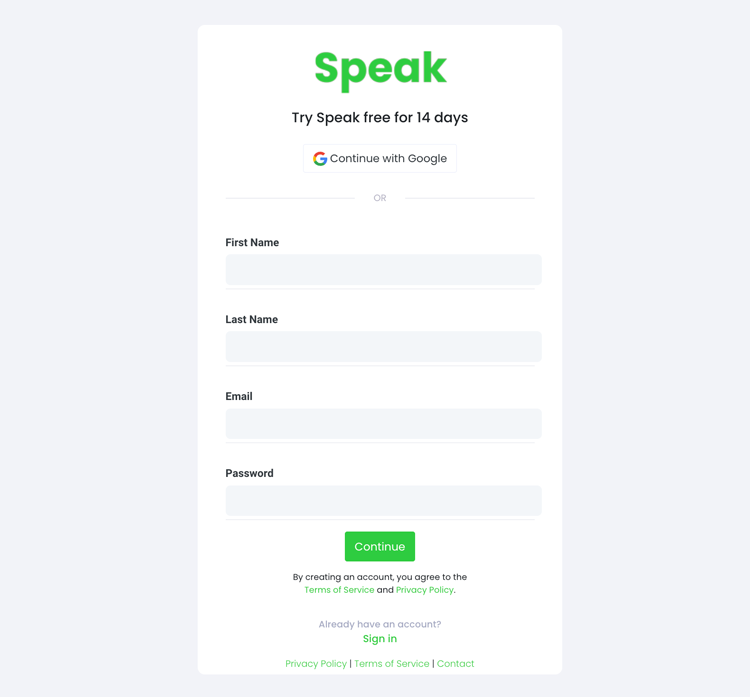
Trinn 1: Opprett Speak-kontoen din
For å starte transkriberingen og analysen må du først opprette en Speak-konto. Ingen grunn til bekymring, dette er superenkelt å gjøre!
Get a 7-day trial with free credits for English audio and video transcription included when you sign up for Speak.
For å registrere deg for Speak og begynne å bruke Speak Magic Prompts, besøk Registreringsside for Speak-appen her.
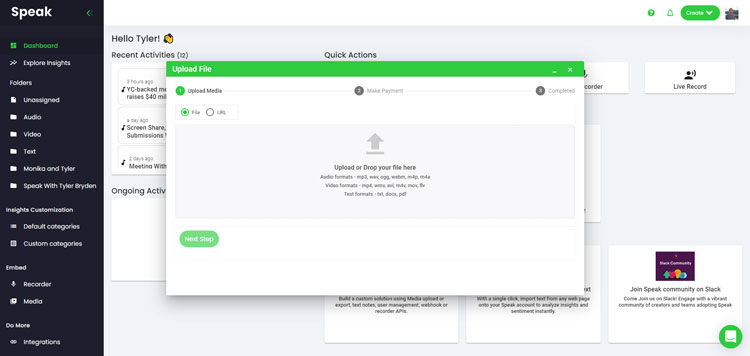
Trinn 2: Last opp språkanalysedataene dine
I Speak kan du sømløst laste opp, transkribere og oversette lyd-, video- og tekstfiler på én gang! Hvis du har video, kan du bruke vår AI video-til-tekst-omformer for å konvertere video til tekst; hvis du har lyd, kan du bruke vår AI-lyd-til-tekst-omformer for å konvertere lyd til tekst. Du kan også transkribere YouTube-videoer og bruke kunstig intelligens til å analysere tekst. Du kan se kompatible filtyper for hvert alternativ nedenfor.
Godkjente lydfiltyper
- MP3
- M4A
- WAV
- OGG
- WEBM
- M4P
Godkjente videofiltyper
- MP4
- M4V
- WMV
- AVI
- MOV
- FLV
Godkjente tekstfiltyper
- TXT
- Word-dokument
CSV-import
Du kan også laste opp CSV-filer med tekstfiler eller lyd- og videofiler. Du kan lære mer om CSV-opplasting og Last ned Speak-kompatible CSV-filer her.
Med CSV-filene kan du laste opp alt fra dusinvis av YouTube-videoer til tusenvis av intervjudata.
Offentlig tilgjengelige nettadresser
Du kan også laste opp medier til Speak via en offentlig tilgjengelig URL.
Så lenge filtypenavnet er tilgjengelig på slutten av URL-en, er det ikke noe problem å importere opptaket for automatisk transkripsjon og analyse.
YouTube-nettadresser
Speak er kompatibel med YouTube-videoer. Alt du trenger å gjøre er å kopiere URL-en til YouTube-videoen (f.eks, https://www.youtube.com/watch?v=qKfcLcHeivc).
Speak finner filen automatisk, beregner lengden og importerer videoen.
Hvis du bruker YouTube-videoer, må du sørge for å bruke den fullstendige lenken og ikke den forkortede YouTube-snutten. I tillegg må du fjerne kanalnavnet fra URL-en.
Speak-integrasjoner
Som nevnt inneholder Speak også en rekke integrasjoner for Zoom, Zapier, Vimeo og flere som hjelper deg med å transkribere mediene dine automatisk.
Dette biblioteket med integrasjoner fortsetter å vokse! Har du en forespørsel? Send oss gjerne en melding.
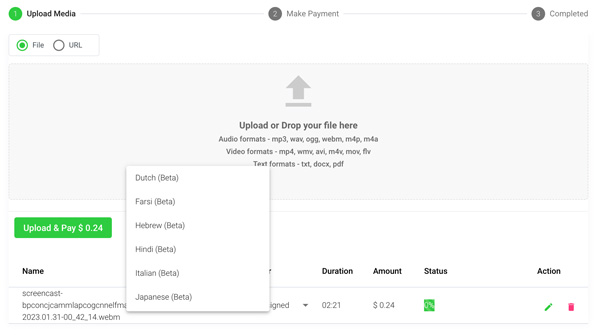
Trinn 3: Beregn og betal summen automatisk
Once you have your file(s) ready and load it into Speak, it will automatically calculate the total cost (free credits are included in the 7-day trial – take advantage of them!).
Hvis du laster opp tekstdata til Speak, trenger du for øyeblikket ikke å betale noen kostnad. Det er bare analysen av Speak Magic Prompts som vil medføre en avgift, som beskrives nærmere nedenfor.
Once you use your trial credits or need Speak Magic Prompts, you can top up credits (1 credit = US$1) or subscribe to Pro at US$25 per user per month, or US$20 per user per month billed annually. See the prisingsside for detaljer.
Du kan også legge til en saldo eller betale for opplasting og analyse uten en plan ved hjelp av din kredittkort.
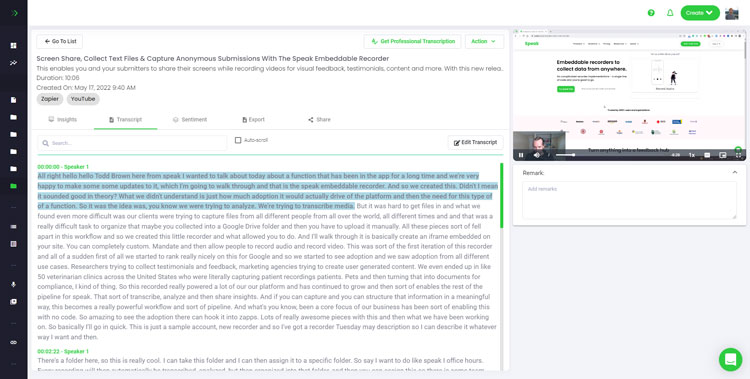
Trinn 4: Vent på at Speak analyserer språkanalysedataene dine
Hvis du laster opp lyd og video, vil den automatiserte transkripsjonsprogramvaren vår raskt utarbeide transkripsjonen din. Når du er ferdig, får du en e-postmelding om at transkripsjonen er fullført. E-posten inneholder en lenke tilbake til filen, slik at du kan få tilgang til den interaktive mediespilleren med transkripsjonen, analysen og eksportformatene klare for deg.
Hvis du importerer CSV-filer eller laster opp tekstfiler, vil Speak generelt analysere informasjonen mye raskere.
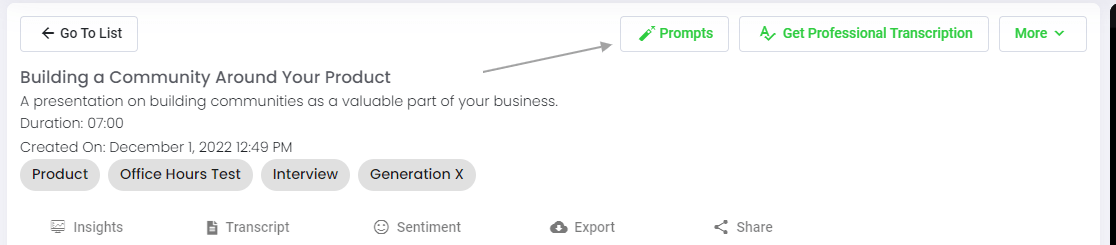
Trinn 5: Besøk filen eller mappen din
Speak kan analysere både enkeltfiler og hele mapper med data.
Når du ser på en enkelt fil i Speak, trenger du bare å klikke på "Prompts"-knappen.
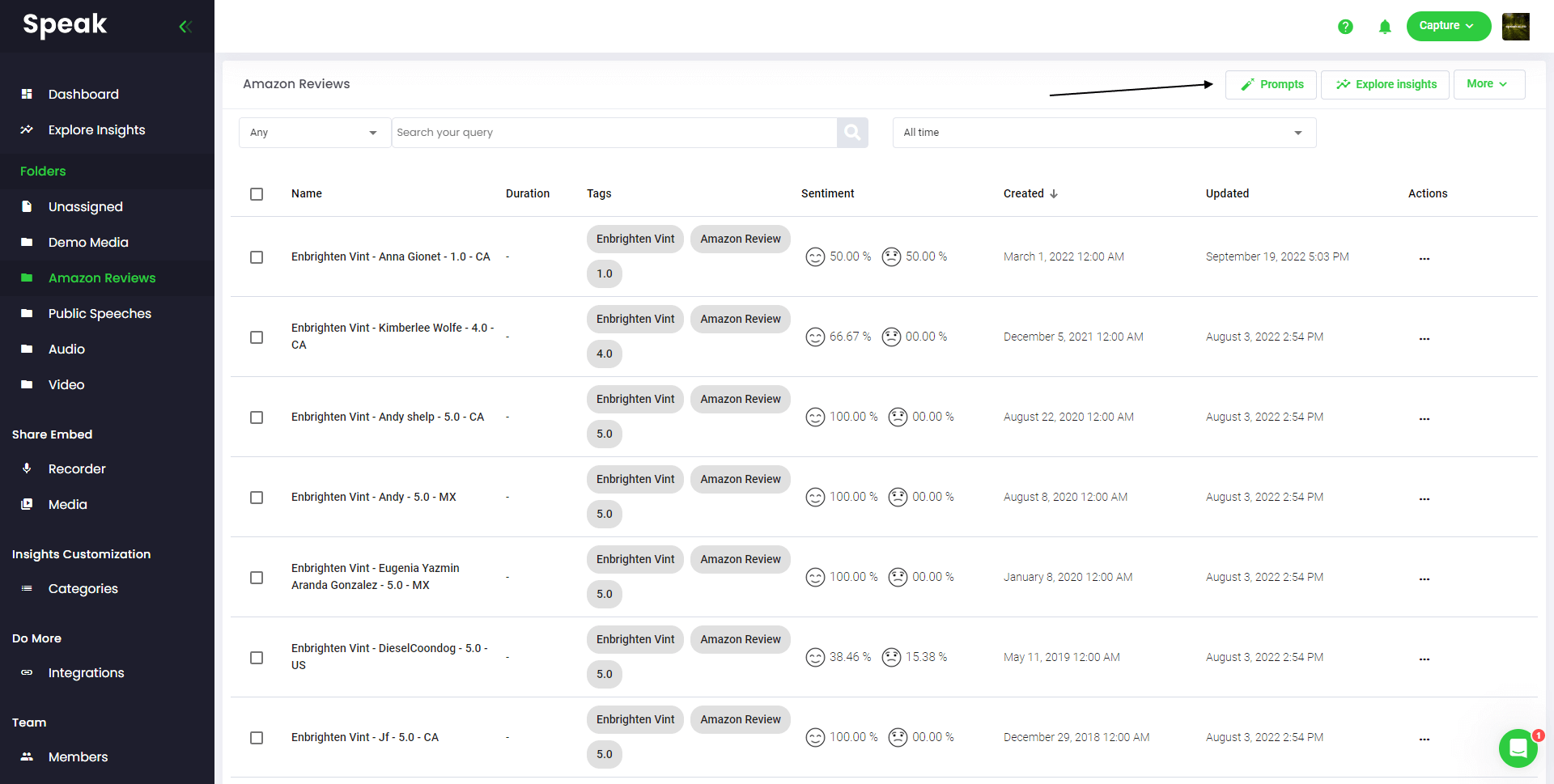
Hvis du vil analysere mange filer, trenger du bare å legge til filene du vil analysere, i en mappe i Speak.
Det kan du gjøre ved å legge til nye filer i Speak, eller du kan organisere dine nåværende filer i ønsket mappe ved hjelp av programvarens enkle redigeringsfunksjonalitet.
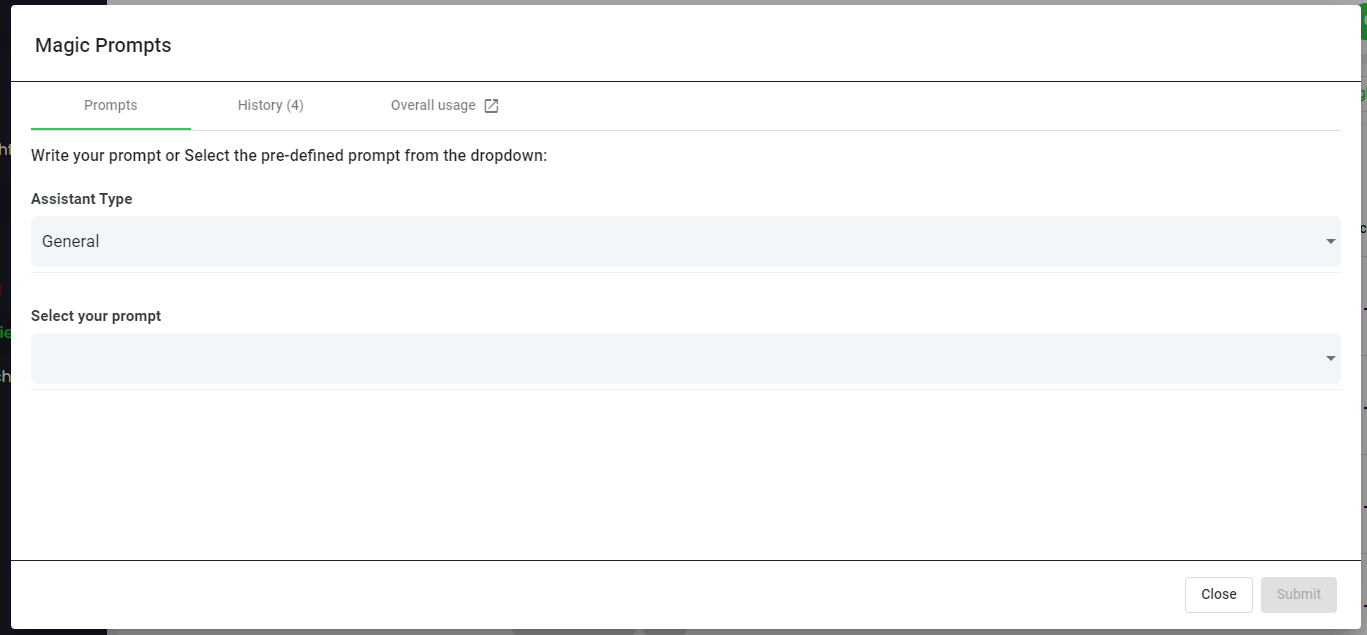
Trinn 6: Velg Speak Magic Prompts for å analysere språkanalysedataene dine
Hva er magiske ledetekster?
Speak Magic Prompts utnytter innovasjon innen kunstig intelligens, ofte omtalt som "generativ AI".
Disse modellene har analysert enorme mengder data fra internett for å få en forståelse av språket.
Med denne forståelsen er disse "store språkmodellene" i stand til å utføre halsbrekkende oppgaver!
Med Speak Magic Prompts kan du nå utføre disse oppgavene på lyd-, video- og tekstdataene i Speak-kontoen din.
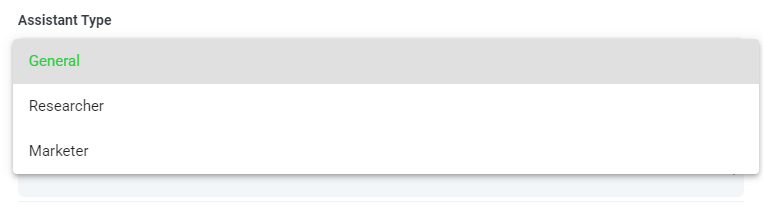
Trinn 7: Velg assistenttype
For å hjelpe deg med å få bedre resultater fra Speak Magic Prompts har Speak introdusert "Assistant Type".
Disse assistenttypene er forhåndsinnstilt og gir kontekst til spørremotoren, slik at du får mer konsise og meningsfulle utdata basert på dine behov.
Til å begynne med har vi inkludert:
- Generelt
- Forsker
- Markedsfører
Velg den mest relevante assistenttypen fra rullegardinmenyen.

Trinn 8: Opprett eller velg ønsket ledetekst
Her er noen eksempler på instruksjoner som du kan bruke på en hvilken som helst fil akkurat nå:
- Lag en SWOT-analyse
- Gi meg de viktigste tiltakene
- Lag et sammendrag i form av en punktliste
- Fortell meg om de viktigste spørsmålene som ikke ble løst
- Fortell meg hvilke spørsmål som ble stilt
- Lag dine egne, tilpassede ledetekster
En modal vil dukke opp, slik at du kan bruke de foreslåtte spørsmålene vi delte ovenfor for å få svarene dine umiddelbart og på magisk vis.
Hvis du vil lage dine egne spørsmål, velger du "Egendefinert spørsmål" i rullegardinmenyen, og en ny tekstboks åpnes der du kan spørre om hva du vil om dataene dine!
Trinn 9: Gjennomgå og del svarene
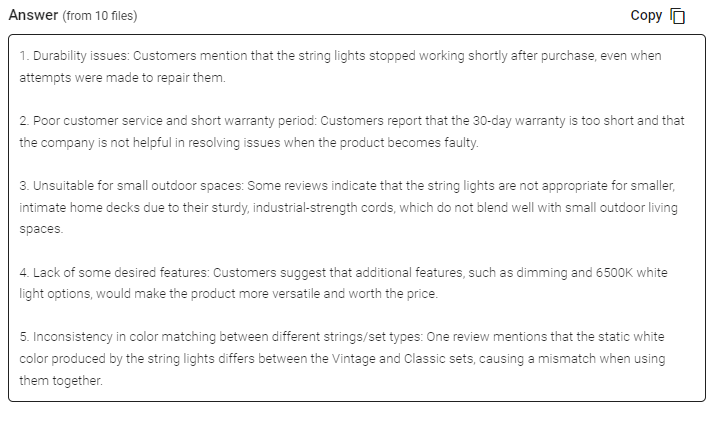
Speak genererer et kortfattet svar for deg i en tekstboks under rullegardinmenyen for valg av ledetekst.
I dette eksempelet ber vi om å analysere alle intervjudataene i mappen på én gang for å finne de mest misfornøyde produktene.
Du kan enkelt kopiere svaret til presentasjoner, innhold, e-poster, teammedlemmer og mye mer!
Speak Magic Prompts som ChatGPT for prising av språkanalysedata
Our team at Speak AI continues to optimize the pricing for Magic Prompts and Speak as a whole.
Akkurat nå får alle som er med i den 7-dagers prøveperioden av Speak, 100 000 tegn inkludert i kontoen sin.
Hvis du trenger flere tegn, kan du enkelt inkludere Speak Magic Prompts i abonnementet ditt når du oppretter et abonnement.
Du kan også oppgradere antall tegn på kontoen din hvis du allerede har et abonnement.
Begge alternativene er tilgjengelige på abonnementsside.
Alternativt kan du bruke Speak Magic Prompts ved å legge til en balanse til kontoen din. Saldoen vil bli brukt etter hvert som du analyserer tegn.
Tilpass planen din helt individuelt 📝
Her hos Speak har vi gjort det utrolig enkelt å tilpasse abonnementet ditt.
Når du har registrert deg, er det bare å besøke vår tilpasset planbygger og velg medievolum, teamstørrelse og funksjoner du ønsker for å få et abonnement som passer dine behov.
Ingen flere rigide planer. Du kan oppgradere, nedgradere eller kansellere når som helst.
Gjør krav på spesialtilbudet ditt 🎁
Når du abonnerer, får du også et gratis premium-tillegg i tre måneder!
Det betyr at du sparer opptil $50 USD per måned og $150 USD totalt.
Når du abonnerer på en plan, er alt du trenger å gjøre å sende oss en live chat med det valgte premiumtillegget fra listen nedenfor:
- Premium eksportalternativer (Word, CSV og mer)
- Egendefinerte kategorier og innsikt
- Masseredigering og organisering av data
- Tilpasning av opptakeren (merkevarebygging, inndata og mer)
- Tilpasning av mediespilleren
- Delbare mediebiblioteker
Vi vil sette tillegget live på kontoen din uten ekstra kostnad!
Hva venter du på?
Henvis andre og tjen ekte penger 💸
Hvis du har venner, kolleger og følgere som er interessert i å bruke plattformen vår, kan du tjene ekte månedlige penger.
Du får betalt en prosentandel av alt salg, enten kundene du henviser til å betale for et abonnement, transkribere medier automatisk eller benytte profesjonelle transkripsjonstjenester.
Bruk denne lenken for å bli en offisiell Speak-tilknyttet organisasjon.
Ta en titt på våre dedikerte ressurser📚.
Bestill en gratis implementeringstime 🤝
Det ville være en ære å ta en introduksjonssamtale med deg for å sikre at du er klar for suksess.
Bare bruk vår Lenke til Calendly for å finne et tidspunkt som passer deg. Vi ser frem til å møte deg!
Ofte stilte spørsmål
How do you visualize text data?
Turn text into charts or graphics that show patterns, such as word clouds for frequent terms, bar charts for keyword counts and sentiment charts. Start by cleaning the text and extracting keywords or themes.
Why visualize text data?
Raw text is hard to scan. Visuals make patterns, frequent terms and sentiment easier to see, which helps you understand customer feedback or research data faster and explain it to others.
What tools can visualize text data?
Common options include word cloud generators, charting tools and text analytics platforms. Speak AI analyzes transcripts and text for keywords, topics and sentiment so you can see patterns without manual counting.
What is text visualization?
Text visualization is the practice of showing the content or patterns in text as visuals, such as word clouds, frequency charts and sentiment graphs, instead of leaving it as pages of words.
Visualiser & analyser dataene dine med Speak AI
Speak AI’s ordsky-generator og tekstanalyseverktøy hjelper deg med å visualisere og forstå dataene dine. Generer ordskyer fra tekst, lyd og video — med innebygd NLP-analyse, nøkkelordutvinning og AI-drevne innsikter.
 English
  Español
  Français
  Italiano
  العربية
  Português do Brasil
  Nederlands
  Deutsch
  עִבְרִית
  Русский
  日本語
日本語  Polski
  Čeština
  Українська
  Slovenščina
  Svenska
  Ελληνικά
  Norsk bokmål
  简体中文
简体中文  Türkçe
  Català
  Magyar
  한국어
한국어  Slovenčina
  Suomi
Suomi