
Så här sammanfattar du undersökningsresultat
Enkäter är ett ovärderligt verktyg för både företag, organisationer och forskare. De ger värdefull insikt i kundernas åsikter, preferenser och beteenden. Men med så mycket data att analysera kan det vara svårt att förstå sig på allt. Det är därför det är viktigt att lära sig att sammanfatta undersökningsresultat. Genom att sammanfatta undersökningsresultat kan du snabbt identifiera viktiga trender, mönster och insikter som kan hjälpa dig att fatta bättre beslut.
Steg 1: Identifiera målen för din undersökning
Innan du kan börja sammanfatta undersökningsresultaten måste du identifiera målen för din undersökning. Vad är det du vill lära dig? Vilka frågor försöker du besvara? Om du känner till målen med din undersökning kan du fokusera din analys och säkerställa att du letar efter rätt insikter.
Steg 2: Analysera data
När du har identifierat målen för din undersökning kan du börja analysera data. Beroende på vilken typ av undersökning det handlar om kan du behöva använda olika analysmetoder. Om du till exempel genomför en kundnöjdhetsundersökning kanske du vill använda deskriptiv statistik för att analysera data. Om du genomför en marknadsundersökning kanske du vill använda inferentiell statistik för att analysera data.
Steg 3: Identifiera viktiga trender och mönster
När du har analyserat uppgifterna kan du börja identifiera viktiga trender och mönster. Leta efter mönster i svaren som kan hjälpa dig att besvara de frågor du ställde dig. Om du till exempel genomför en kundnöjdhetsundersökning kan du upptäcka att kunderna i allmänhet är nöjda med din produkt eller tjänst, men att de har några förslag på förbättringar. Denna information kan hjälpa dig att fatta beslut om hur du ska förbättra din produkt eller tjänst.
Steg 4: Sammanfatta resultaten
När du har identifierat viktiga trender och mönster kan du börja sammanfatta resultaten. En sammanfattning av resultaten kan hjälpa dig att snabbt identifiera de viktigaste insikterna och fatta beslut. När du sammanfattar resultaten ska du se till att inkludera de viktigaste resultaten, trenderna och mönstren. Du kanske också vill inkludera eventuella rekommendationer eller förslag till förbättringar.
Steg 5: Presentera resultaten
När du har sammanfattat resultaten kan du börja presentera dem. Att presentera resultaten kan hjälpa dig att kommunicera de viktigaste insikterna till intressenter och beslutsfattare. När du presenterar resultaten ska du se till att inkludera visuella element som tabeller och grafer för att illustrera de viktigaste resultaten. Du kanske också vill inkludera en skriftlig sammanfattning av resultaten.
Steg 6: Vidta åtgärder
När du har presenterat resultaten är det dags att vidta åtgärder. Använd de insikter som du har fått från undersökningen för att fatta beslut och vidta åtgärder. Om du t.ex. har identifierat förbättringsområden i din produkt eller tjänst kanske du vill göra ändringar för att ta itu med dessa områden. Eller om du har identifierat en ny marknadsmöjlighet kanske du vill utforska den möjligheten ytterligare.
Slutsats
Att sammanfatta undersökningsresultat kan hjälpa dig att snabbt identifiera viktiga trender, mönster och insikter som kan hjälpa dig att fatta bättre beslut. Genom att följa de steg som beskrivs ovan kan du lära dig att sammanfatta undersökningsresultat och använda insikterna för att fatta välgrundade beslut. Så nästa gång du genomför en undersökning, se till att du tar dig tid att sammanfatta resultaten och använda insikterna för att fatta bättre beslut.
Hur man använder de bästa stora språkmodellerna för undersökningsresultat med Speak
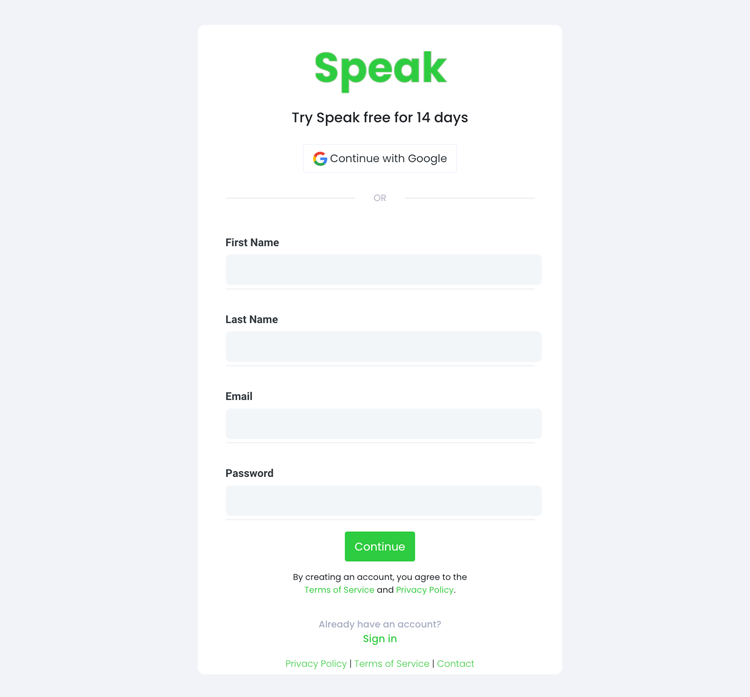
Steg 1: Skapa ditt Speak-konto
För att starta din transkribering och analys måste du först skapa ett Speak-konto. Inga problem, det här är superenkelt att göra!
Get a 7-day trial with trial credits for English audio and video transcription included when you sign up for Speak.
För att registrera dig för Speak och börja använda Speak Magic Prompts, besök Registersida för Speak app här.
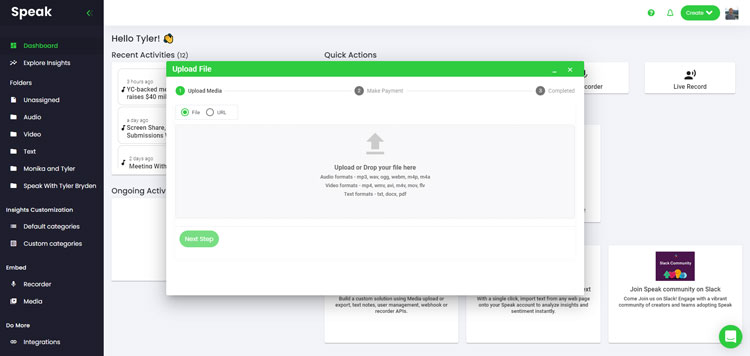
Steg 2: Ladda upp data från dina undersökningsresultat
I Speak kan du sömlöst ladda upp, transkribera och översätta ljud-, video- och textfiler på en och samma gång! Om du har video kan du använda vår AI video-till-text-omvandlare för att konvertera video till text; om du har ljud kan du använda vår AI ljud-till-text-omvandlare för att konvertera ljud till text. Du kan också transkribera YouTube-videor och använda AI för att analysera text. Du kan se kompatibla filtyper för varje alternativ nedan.
Accepterade ljudfilstyper
- MP3
- M4A
- WAV
- OGG
- WEBM
- M4P
Accepterade videofiltyper
- MP4
- M4V
- WMV
- AVI
- MOV
- FLV
Accepterade textfilstyper
- TXT
- Word-dokument
CSV-importer
Du kan också ladda upp CSV-filer av textfiler eller ljud- och videofiler. Du kan lära dig mer om CSV-uppladdningar och ladda ner Speak-kompatibla CSV-filer här.
Med CSV:erna kan du ladda upp allt från dussintals YouTube-videor till tusentals intervjudata.
Offentligt tillgängliga webbadresser
Du kan också ladda upp media till Speak via en allmänt tillgänglig webbadress.
Så länge filtypstillägget är tillgängligt i slutet av webbadressen har du inga problem med att importera din inspelning för automatisk transkribering och analys.
URL:er till YouTube
Speak är kompatibelt med YouTube-videor. Allt du behöver göra är att kopiera webbadressen till YouTube-videon (t.ex, https://www.youtube.com/watch?v=qKfcLcHeivc).
Speak hittar automatiskt filen, beräknar längden och importerar videon.
Om du använder YouTube-videor, se till att du använder den fullständiga länken och inte det förkortade YouTube-snippet. Se också till att du tar bort kanalnamnet från webbadressen.
Speak-integrationer
Som nämnts innehåller Speak också en rad integrationer för Zoom, Zapier, Vimeo och mer som hjälper dig att automatiskt transkribera dina medier.
Detta bibliotek av integrationer fortsätter att växa! Har du en förfrågan? Känn dig uppmuntrad att skicka ett meddelande till oss.
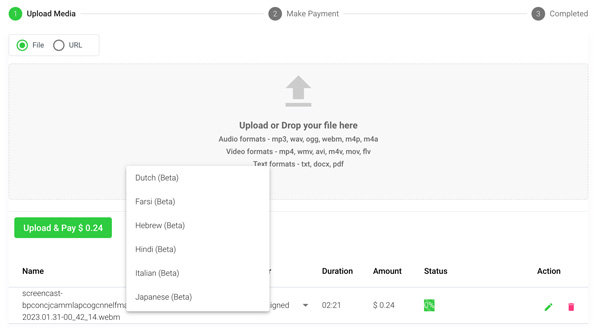
Steg 3: Beräkna och betala totalsumman automatiskt
Once you have your file(s) ready and load it into Speak, it will automatically calculate the total cost (trial credits are included in the trial – take advantage of it!).
Om du laddar upp textdata till Speak behöver du för närvarande inte betala någon kostnad. Endast analysen av Speak Magic Prompts medför en avgift som beskrivs nedan.
Once you use your trial credits or need Speak Magic Prompts, you can top up credits (1 credit = US$1) or subscribe to Pro at US$25 per user per month, or US$20 per user per month billed annually. See the prissättningssida för detaljer.
Du kan också lägg till en balans eller betala för uppladdning och analys utan abonnemang med hjälp av din Kreditkort.
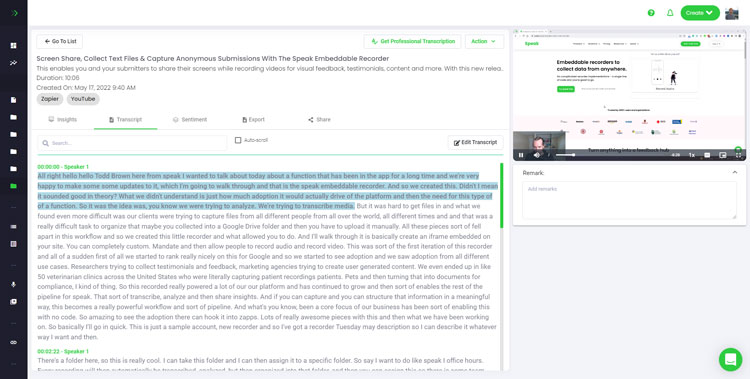
Steg 4: Vänta på att Speak ska analysera dina undersökningsresultat
Om du laddar upp ljud och video kommer vår automatiska transkriberingsprogramvara att förbereda din utskrift snabbt. När du har gjort det får du ett e-postmeddelande om att utskriften är klar. E-postmeddelandet innehåller en länk tillbaka till filen så att du kan komma åt den interaktiva mediaspelaren med transkriptionen, analysen och exportformaten redo för dig.
Om du importerar CSV-filer eller laddar upp textfiler kommer Speak i allmänhet att analysera informationen mycket snabbare.
Steg 5: Besök din fil eller mapp
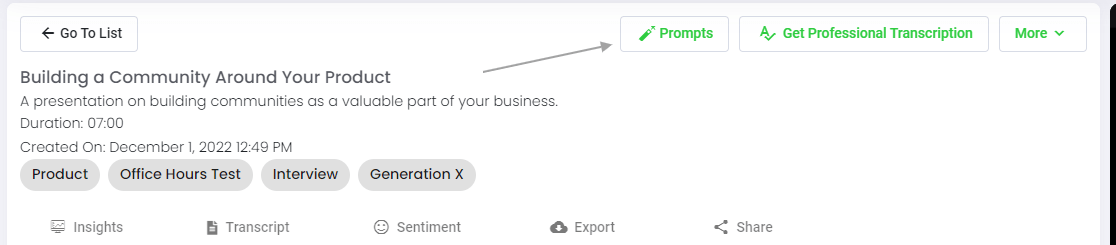
Speak kan analysera både enskilda filer och hela mappar med data.
När du tittar på en enskild fil i Speak behöver du bara klicka på knappen "Prompts".
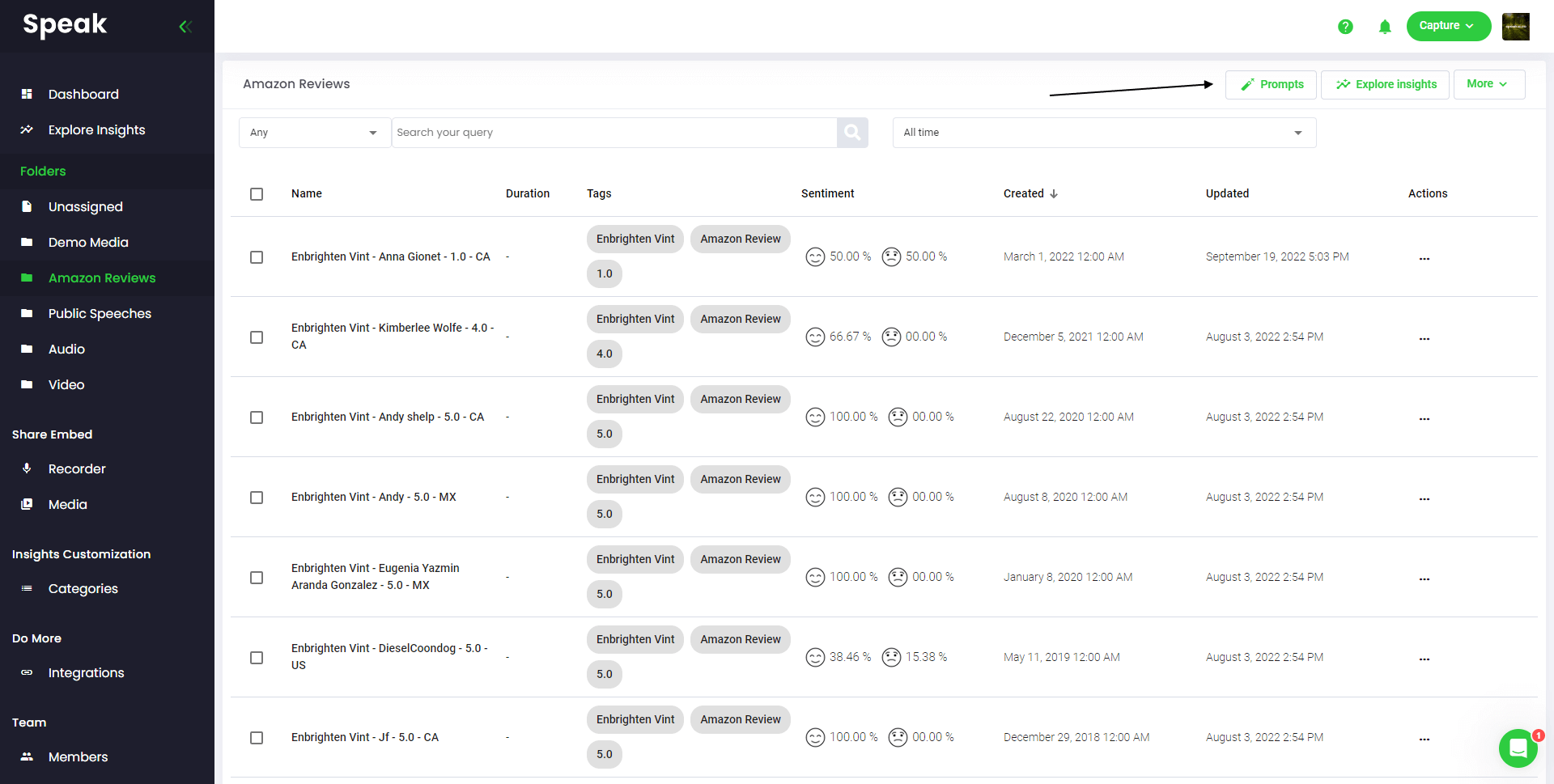
Om du vill analysera många filer behöver du bara lägga till de filer du vill analysera i en mapp i Speak.
Det kan du göra genom att lägga till nya filer i Speak eller så kan du organisera dina nuvarande filer i önskad mapp med hjälp av programmets enkla redigeringsfunktion.
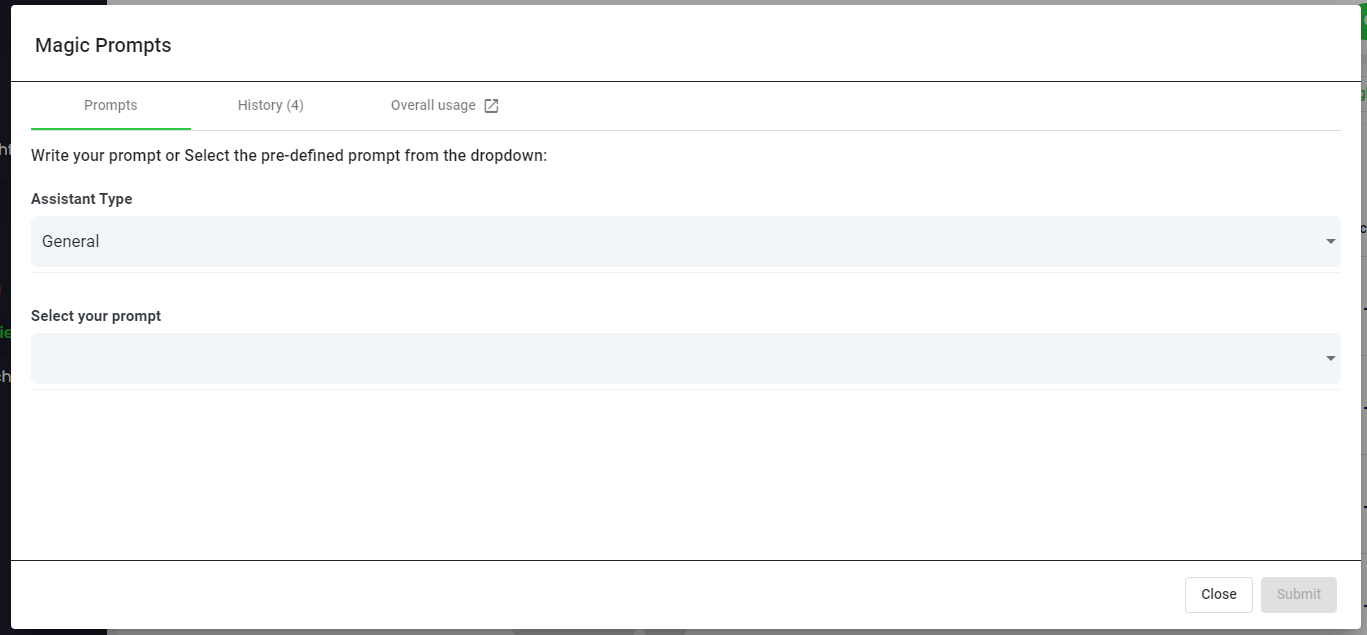
Steg 6: Välj Speak Magic Prompts för att analysera data från dina undersökningsresultat
Vad är magiska uppmaningar?
Speak Magic Prompts utnyttjar innovation inom modeller för artificiell intelligens som ofta kallas "generativ AI".
Dessa modeller har analyserat enorma mängder data från hela internet för att få en förståelse för språket.
Med den förståelsen kan dessa "stora språkmodeller" utföra sinnesvidgande uppgifter!
Med Speak Magic Prompts kan du nu utföra dessa uppgifter på ljud-, video- och textdata i ditt Speak-konto.
Steg 7: Välj din assistenttyp
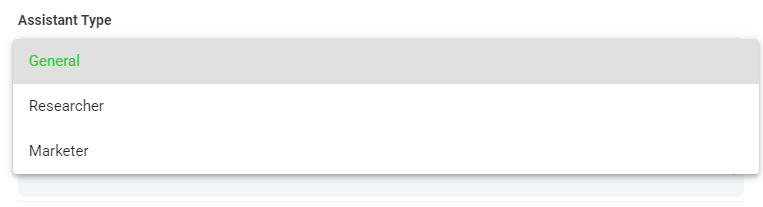
För att hjälpa dig att få bättre resultat från Speak Magic Prompts har Speak infört "Assistant Type".
Dessa assistenttyper förinställer och ger kontext till frågemotorn för mer koncisa och meningsfulla utdata baserat på dina behov.
Till att börja med har vi inkluderat:
- Allmänt
- Forskare
- Marknadsförare
Välj den mest relevanta assistenttypen i rullgardinsmenyn.

Steg 8: Skapa eller välj önskad uppmaning
Här är några exempel på uppmaningar som du kan tillämpa på vilken fil som helst just nu:
- Skapa en SWOT-analys
- Ge mig de viktigaste åtgärdsförslagen
- Skapa en sammanfattning i punktform
- Berätta om de viktigaste frågorna som inte löstes
- Berätta vilka frågor som ställdes
- Skapa dina egna anpassade uppmaningar
En modal kommer att dyka upp så att du kan använda de föreslagna uppmaningarna som vi delade ovan för att omedelbart och magiskt få dina svar.
Om du vill skapa egna frågor väljer du "Custom Prompt" i rullgardinsmenyn och en ny textruta öppnas där du kan fråga vad du vill om dina data!
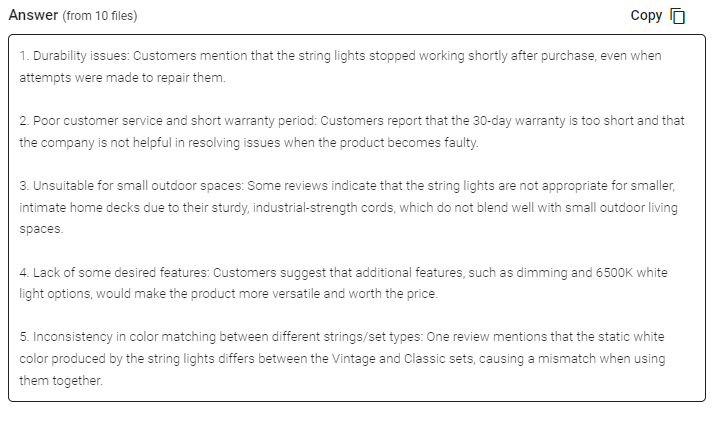
Steg 9: Granska och dela svar
Speak genererar ett kortfattat svar åt dig i en textruta under rullgardinsmenyn för val av fråga.
I det här exemplet ber vi att få analysera alla intervjudata i mappen på en gång för att hitta de produkter som gör flest människor missnöjda.
Du kan enkelt kopiera det svaret för dina presentationer, innehåll, e-postmeddelanden, teammedlemmar och mycket mer!
Speak Magic Prompts som ChatGPT för undersökningsresultat Prissättning av data
Our team at Speak AI continues to optimize the pricing for Magic Prompts and Speak as a whole.
Just nu får alla som deltar i 7-dagarsversionen av Speak 100 000 tecken inkluderade i sitt konto.
Om du behöver fler tecken kan du enkelt inkludera Speak Magic Prompts i din plan när du skapar en prenumeration.
Du kan också uppgradera antalet tecken på ditt konto om du redan har en prenumeration.
Båda alternativen är tillgängliga på prenumerationssida.
Alternativt kan du använda Speak Magic Prompts genom att lägga till en balans till ditt konto. Saldot kommer att användas när du analyserar karaktärer.
Anpassa din plan helt och hållet 📝
Här på Speak har vi gjort det otroligt enkelt att anpassa din prenumeration.
När du har registrerat dig besöker du bara vår byggare av anpassade planer och välj den medievolym, teamstorlek och de funktioner du vill ha för att få en plan som passar dina behov.
Inga fler stela planer. Uppgradera, nedgradera eller avbeställ när som helst.
Gör anspråk på ditt specialerbjudande 🎁
När du tecknar en prenumeration får du också ett gratis premiumtillägg i tre månader!
Det innebär att du sparar upp till $50 USD per månad och $150 USD totalt.
När du prenumererar på en plan behöver du bara skicka oss en livechatt med ditt valda premiumtillägg från listan nedan:
- Premium exportalternativ (Word, CSV m.m.)
- Anpassade kategorier och insikter
- Massredigering och organisering av data
- Anpassning av inspelare (varumärke, inmatning och mer)
- Anpassning av mediaspelare
- Bibliotek med delningsbara medier
Vi kommer att lägga till tillägget live på ditt konto utan kostnad!
Vad väntar du på?
Hänvisa andra och tjäna riktiga pengar 💸
Om du har vänner, kollegor och följare som är intresserade av att använda vår plattform kan du tjäna riktiga pengar varje månad.
Du kommer att få en procentandel av all försäljning oavsett om de kunder du hänvisar till betalar för en plan, automatiskt transkriberar media eller utnyttjar professionella transkriptionstjänster.
Använd denna länk för att bli en officiell Speak-affiliate.
Kolla in våra dedikerade resurser📚
Boka en gratis implementeringssession 🤝
Det skulle vara en ära att personligen få inleda ett introduktionssamtal med dig för att se till att du är redo för framgång.
Använd bara vår Länk till Calendly för att hitta en tid som fungerar bra för dig. Vi ser fram emot att träffa dig!
Summarize Any Content with Speak AI
Speak AI automatically transcribes, summarizes, and analyzes audio and video content. Get AI-powered summaries, key insights, and actionable takeaways from any media — podcasts, interviews, meetings, lectures, and more.
 English
 Español
 Français
 Italiano
 العربية
 Português do Brasil
 Nederlands
 Deutsch
 עִבְרִית
 Русский
 日本語
 Polski
 Čeština
 Українська
 Slovenščina
 Svenska
 Ελληνικά
 Norsk bokmål
 简体中文
 Türkçe
 Català
 Magyar
 한국어
 Slovenčina
 Suomi